
Claude Code是一款基于终端的智能编程工具,它能理解您的代码库并通过自然语言命令执行常规任务、解释复杂代码和处理git工作流,从而帮助您更快地完成编码工作。
Claude Code是一款集成在终端中的智能编程助手,能够深度理解当前代码库的上下文。它允许开发者通过自然语言指令执行日常开发任务,例如自动生成代码片段、解释复杂逻辑、重构代码结构以及管理Git操作(如提交、分支合并等)。该工具旨在减少重复性操作,提升编码效率,尤其适用于快速探索新项目、处理遗留代码或优化工作流程。用户可通过Homebrew、WinGet等多种方式安装,并支持通过插件扩展自定义功能。同时,该工具注重数据隐私,对用户反馈和会话数据设有明确的保护措施与使用限制。
💡 应用场景
适合需要快速理解、修改或维护代码库的日常开发场景,特别是处理复杂逻辑和重复性任务。
快速理解复杂代码
问题:接手遗留项目时,面对复杂的函数或算法难以快速理解其逻辑和用途。
方案:在终端中直接询问Claude Code,它会分析代码库并给出清晰的自然语言解释。
示例:在项目目录运行`claude`后输入:“解释src/utils/encryption.js中的AES加密函数是如何工作的”
自动化Git工作流
问题:频繁的git操作(提交、分支管理、合并冲突)需要记忆命令且容易出错。
方案:用自然语言描述git操作,Claude Code会自动执行正确的git命令序列。
示例:告诉Claude:“创建一个名为feature/auth的新分支,提交所有更改,并推送到远程仓库”
批量代码重构
问题:需要在多个文件中进行重复性的代码修改,手动操作耗时且容易遗漏。
方案:描述重构需求,Claude Code会分析代码库并智能地执行批量修改。
示例:输入:“将所有使用var声明变量的地方改为使用const或let,保持作用域不变”
快速生成样板代码
问题:每次创建新组件或模块时都需要编写重复的样板代码结构。
方案:描述需要的组件类型和功能,Claude Code会根据项目结构生成合适的代码文件。
示例:询问:“在components目录下创建一个React表单组件,包含输入验证和提交处理”
📊 项目信息
- 语言
- Python
- Stars
- ⭐ 129,608
- Forks
- 21,078
- 今日新增
- +295
- 排名
- #8
- 收录
- 语言榜
- 趋势日期
- 2026年6月2日
- 最后推送
- 2026/6/2
🏷️ 标签
📸 截图
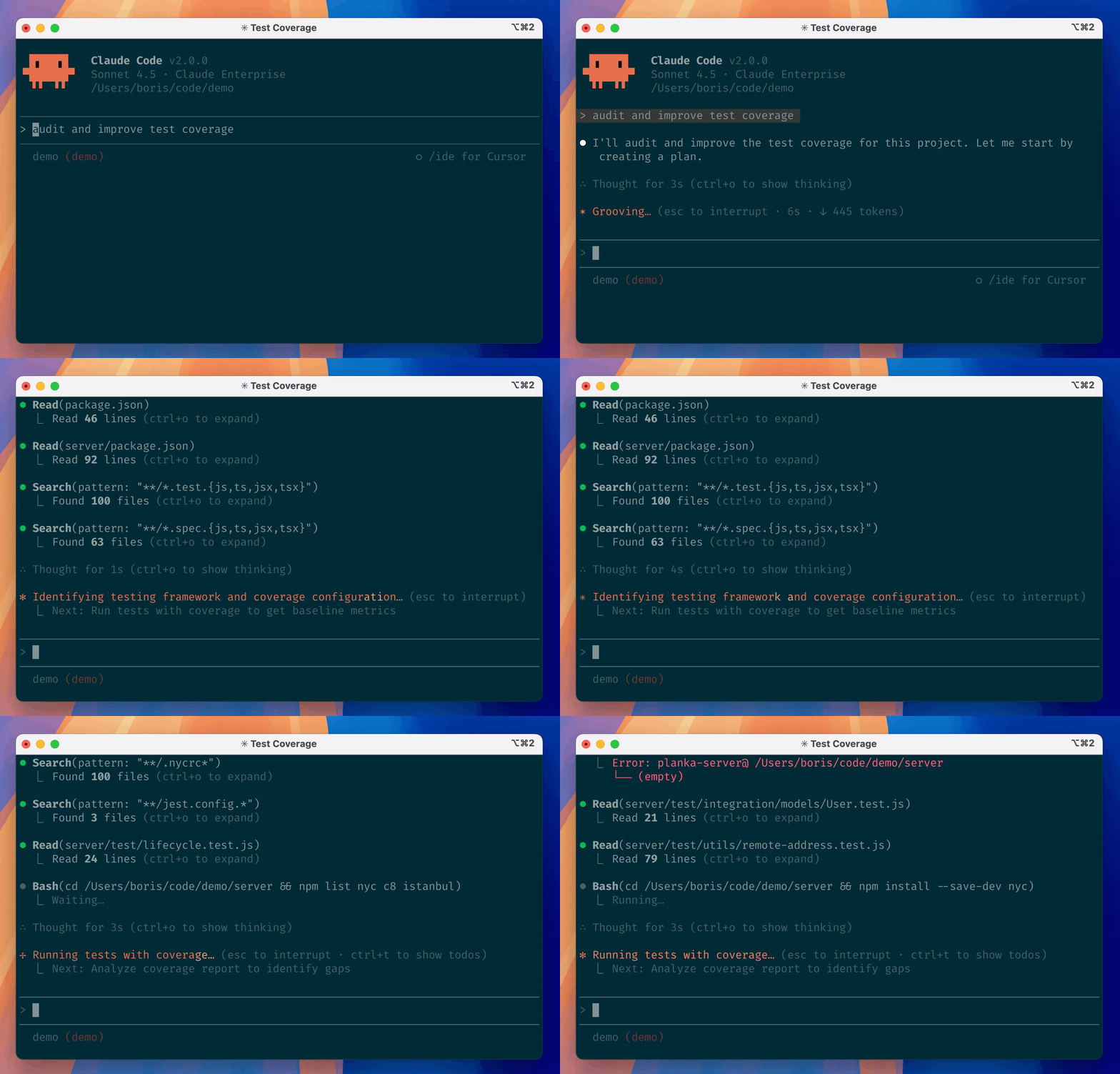
5分钟快速开始Claude Code
Claude Code是一款终端智能编程助手,通过自然语言指令帮助您快速执行开发任务。
🖥️ 操作系统
⚙️ 运行环境
🔧 工具
📝 操作步骤
安装Claude Code
根据您的操作系统选择推荐安装方法。
macOS/Linux使用Homebrew安装
$ brew install claude-codeWindows使用WinGet安装
$ winget install Anthropic.ClaudeCode启动Claude Code
打开终端,导航到您的项目目录并运行claude命令。
替换为您的项目路径
$ cd /path/to/your/project启动Claude Code
$ claude✅ 验证安装成功
运行claude命令后,检查是否出现交互式界面。
- ✓看到欢迎消息如'Welcome to Claude Code'
- ✓提示输入指令如'How can I help you today?'
⚡ 快速提示
🔍 常见问题排查
❓ 命令'claude'未找到
→ 检查安装路径是否在系统PATH中,或重新安装。
❓ 启动后无响应
→ 确保网络连接正常,Claude Code可能需要初始配置。
🎯 下一步
尝试简单指令
输入'help'查看可用命令或'explain this code'测试功能。
加入社区
访问Discord获取帮助和分享反馈。
难度
初级
预计时间
1-2小时
目标人群
对命令行有基本了解、希望提高编码效率的开发者,特别是经常在终端中工作的程序员
🎯 学完你将掌握
学会安装和使用Claude Code终端助手,能够通过自然语言指令完成代码解释、生成、重构和Git操作等日常开发任务
📋 前置知识
需要知道如何打开终端、切换目录、执行基本命令,因为Claude Code完全在终端中运行
理解Git的基本概念(仓库、提交、分支等),因为Claude Code可以处理Git工作流
至少熟悉一种编程语言,这样才能理解Claude Code生成的代码和解释
📚 学习资源
官方文档
项目README中提到的官方文档,包含详细的使用指南和API参考
Claude Developers Discord
官方Discord社区,可以与其他开发者交流、获取帮助和分享反馈
设置文档
README中提到的setup documentation,包含更多安装选项、卸载步骤和故障排除
🗺️ 学习阶段
环境准备与安装
选择安装方式
根据你的操作系统选择合适的安装方法: - macOS/Linux用户:使用官方推荐的安装脚本 - Homebrew用户:使用brew install命令 - Windows用户:使用官方推荐的安装脚本或WinGet
执行安装
在终端中运行对应的安装命令,等待安装完成
验证安装
安装完成后,在终端输入`claude --version`或`claude --help`检查是否安装成功
快速入门体验
准备测试项目
创建一个测试目录或选择一个已有的小项目目录,使用`cd`命令进入该目录
启动Claude Code
在项目目录中运行`claude`命令启动交互式会话
尝试基本指令
尝试一些简单的自然语言指令,例如: - "解释这个文件是做什么的" - "帮我写一个简单的函数" - "列出当前目录的文件结构"
核心功能探索
代码理解与解释
选择一个复杂的代码文件,让Claude Code解释其功能、逻辑或特定代码段
代码生成与重构
尝试让Claude Code生成代码片段或重构现有代码,例如: - "为这个类添加一个测试方法" - "优化这个函数的性能" - "将这个函数拆分成两个更小的函数"
Git工作流操作
测试Git相关功能,例如: - "查看当前的修改" - "为这些更改创建一个提交" - "创建一个新的功能分支"
高级功能与定制
探索插件系统
查看plugins目录,了解可用的插件,尝试安装或配置一个感兴趣的插件
学习反馈机制
了解如何使用`/bug`命令报告问题,以及数据收集和隐私保护政策
⚠️ 常见错误
❌ 在错误的目录中启动Claude Code
✅ 确保在目标项目目录中运行`claude`命令,这样工具才能正确理解代码库上下文
❌ 使用过于模糊或复杂的指令
✅ 开始时使用简单、明确的指令,逐步增加复杂度。明确指定文件、函数或具体需求
❌ 盲目接受生成的代码而不审查
✅ 始终审查Claude Code生成的代码,确保它符合项目规范、没有安全漏洞或逻辑错误
❌ 忽略隐私和数据使用政策
✅ 仔细阅读数据收集和使用政策,了解哪些信息会被发送,特别是处理敏感代码时
❌ 使用已废弃的npm安装方式
✅ 按照README中的推荐安装方法,避免使用标记为deprecated的npm安装
🚀 后续方向
掌握基础使用后,可以深入探索插件开发、集成到IDE工作流、学习高级自然语言指令技巧、参与社区贡献,或者将Claude Code整合到团队的标准开发流程中