
Visual Studio Code
Visual Studio Code(简称 VS Code)是一款由微软开发并维护的免费开源代码编辑器。它基于 Electron 框架构建,支持 Windows、macOS 和 Linux 系统。该项目在 GitHub 上以“Code - OSS”的形式开放源代码,采用 MIT 许可证,社区可以共同参与开发、提交问题并查看产品路线图。 VS Code 巧妙地将轻量级编辑器的简洁性与集成开发环境(IDE)的强大功能相结合。其核心价值在于为开发者提供了高效的“编辑-构建-调试”工作流。它内置了智能代码补全、语法高亮、代码导航和重构等高级编辑功能,并集成了终端、Git 版本控制和调试器。通过丰富的扩展市场,用户可以轻松添加对新编程语言、框架和工具的支持,从而将其定制为满足各种开发需求(如 Web 开发、数据科学、云计算等)的个性化工具。其每月更新机制确保了持续的功能改进和稳定性提升,使其成为当今最受开发者欢迎的编辑器之一。
💡 应用场景
最适合需要轻量级但功能全面的编辑器来应对多语言开发、团队协作和现代工具链集成的开发者。
多语言开发调试
问题:开发者需要在同一项目中处理多种编程语言(如前端JS/TS、后端Python、配置文件等),频繁切换不同编辑器很麻烦。
方案:VS Code通过丰富的语言扩展和内置调试器,支持数十种语言的语法高亮、智能提示和调试,一个编辑器搞定所有开发需求。
示例:一个全栈项目同时包含React前端(TypeScript)、Flask后端(Python)和Docker配置,可以在VS Code中无缝编辑和调试所有文件。
团队协作统一环境
问题:团队中每个成员使用不同的编辑器配置,导致代码格式、插件版本不一致,影响协作效率。
方案:VS Code支持通过.vscode文件夹共享编辑器设置、推荐扩展和调试配置,确保团队使用统一的开发环境。
示例:团队在项目中配置settings.json定义统一的代码格式化规则,并推荐ESLint、Prettier等扩展,新人克隆项目后一键安装即可获得标准环境。
快速集成现有工具链
问题:开发者已有CI/CD、测试、构建等工具链,希望编辑器能轻量级集成而不需要重型IDE。
方案:VS Code提供终端集成、任务运行器和丰富的扩展市场,可以轻松连接Git、Docker、测试框架等外部工具。
示例:在VS Code中直接运行npm脚本、执行Git操作、查看Docker容器日志,无需离开编辑器即可完成完整的开发工作流。
远程开发与容器开发
问题:开发环境与生产环境不一致,或在本地难以配置复杂的依赖环境。
方案:VS Code的Remote Development扩展允许直接连接远程服务器、容器或WSL,在本地编辑器中获得远程环境的完整开发体验。
示例:通过SSH连接到云服务器开发Python应用,或直接在Docker容器中开发Node.js服务,所有编辑和调试操作都在本地VS Code界面完成。
📊 项目信息
- 语言
- TypeScript
- Stars
- ⭐ 185,655
- Forks
- 40,293
- 今日新增
- +64
- 排名
- #4
- 收录
- 语言榜
- 趋势日期
- 2026年6月1日
- 最后推送
- 2026/6/2
🏷️ 标签
📸 截图
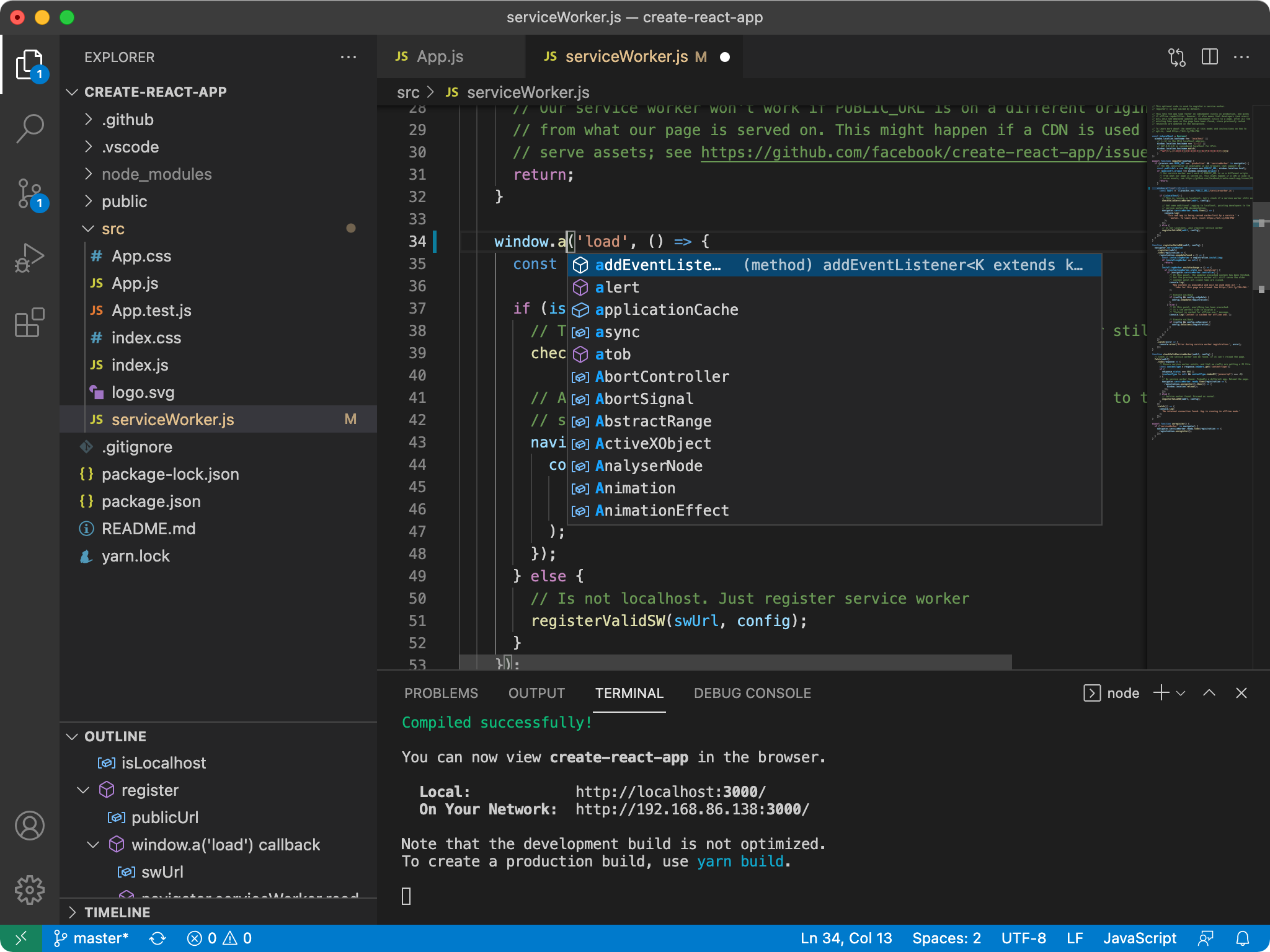
5分钟从源码运行 VS Code
本指南将帮助你在5分钟内从源码构建并运行 VS Code 编辑器
🖥️ 操作系统
⚙️ 运行环境
🔧 工具
📝 操作步骤
克隆仓库
克隆 VS Code 源代码仓库到本地
克隆主仓库
$ git clone https://github.com/microsoft/vscode.git进入项目目录
切换到项目目录并安装依赖
进入项目根目录
$ cd vscode安装所有依赖包
$ npm install编译并运行
编译项目并启动 VS Code 编辑器
启动编译监视模式(新开终端)
$ npm run watch在另一个终端中启动 VS Code
$ npm run electron✅ 验证成功
成功启动 VS Code 编辑器窗口
- ✓看到 VS Code 启动画面
- ✓编辑器主界面正常显示
- ✓可以创建和编辑文件
⚡ 快速提示
🔍 常见问题排查
❓ npm install 失败,提示权限错误
→ 使用管理员权限运行,或修复 npm 权限:npm config set unsafe-perm true
❓ 编译时报错缺少依赖
→ 确保已安装 Python 3.7+ 并添加到 PATH,Windows 用户需要安装 Windows Build Tools
❓ 运行 npm run electron 时报错
→ 确保 npm run watch 正在运行并已完成初始编译
🎯 下一步
查看官方贡献指南
了解如何参与 VS Code 开发
尝试修改代码并重新编译
体验开发流程
探索扩展开发
学习如何为 VS Code 开发扩展
难度
中级
预计时间
2-3天
目标人群
有一定TypeScript/JavaScript基础,对Electron或大型IDE/编辑器开发感兴趣,想了解VS Code内部机制或为其贡献代码的开发者。
🎯 学完你将掌握
能够成功在本地构建并运行VS Code源代码,理解其核心项目结构,并能定位和修改一些简单的代码问题。
📋 前置知识
用于克隆代码仓库、切换分支和提交代码。
VS Code基于Node.js环境构建,依赖管理、脚本执行和构建过程都离不开它。
VS Code的核心代码使用TypeScript编写,理解其语法是阅读和修改代码的基础。
VS Code是基于Electron的桌面应用,了解其主进程/渲染进程架构有助于理解项目结构。
📚 学习资源
项目根目录的 CONTRIBUTING.md 文档
最权威的贡献指南,详细说明了如何构建、调试、测试和提交代码。
VS Code Wiki (GitHub)
包含项目架构、开发流程、相关项目列表等丰富信息。
GitHub Issues 和 Discussions
在这里可以查看他人遇到的问题、参与讨论、寻找可贡献的议题。
“VS Code 扩展开发”官方文档
虽然主要讲扩展开发,但其中对VS Code API和架构的解释有助于理解主项目。
🗺️ 学习阶段
环境准备与代码获取
安装必备工具
确保系统已安装Git、Node.js(建议LTS版本)和Python(用于编译原生模块)。
克隆代码仓库
使用Git克隆VS Code的官方仓库到本地。命令:`git clone https://github.com/microsoft/vscode.git`
安装项目依赖
进入项目根目录 (`cd vscode`),运行 `npm install` 或 `yarn` 安装所有依赖包。
首次构建与运行
执行编译任务
运行项目根目录下的编译脚本。通常命令是 `npm run compile` 或 `yarn compile`。
启动开发版本
编译成功后,运行 `npm run watch` 启动监视模式(代码改动后自动重编译),然后在另一个终端运行 `npm run electron` 启动VS Code的开发版本。
验证运行成功
观察启动的VS Code窗口。标题栏通常会包含“开发人员”或类似字样,表示你正在运行自己构建的版本。
探索项目结构与开发流程
阅读核心目录
浏览项目根目录下的关键文件夹:`src/vs`(核心源代码)、`extensions`(内置扩展)、`scripts`(构建脚本)。
学习开发工作流
仔细阅读项目根目录下的 `CONTRIBUTING.md` 或 `docs/contributing` 文件夹内的文档,了解代码规范、调试和测试方法。
尝试运行测试
选择一个简单的测试来运行,例如在终端执行 `npm run test` 或更具体的测试子集命令,观察测试过程。
实践:定位与修改
寻找一个入门级Issue
访问GitHub仓库的Issues页面,使用标签过滤器(如 `good first issue`, `help-wanted`)寻找一个描述清晰、难度较低的问题。
理解问题并定位代码
仔细阅读Issue描述和评论。根据问题描述的关键词,在项目代码中使用搜索功能(如VS Code本身的搜索或grep)定位相关代码文件。
进行修改并测试
在本地进行代码修改。修改后,确保重新编译(如果没开watch则需手动`npm run compile`),然后重启开发版VS Code (`npm run electron`) 验证修改是否生效。
⚠️ 常见错误
❌ Node.js版本不匹配
✅ 使用项目推荐的Node.js版本(通常在 `.github` 或根目录配置文件中注明),避免因版本过高或过低导致依赖安装或构建失败。
❌ 依赖安装不完整或网络问题
✅ 确保使用稳定的网络,如果 `npm install` 失败,可以尝试清除npm缓存 (`npm cache clean --force`),或使用 `yarn`,或配置国内镜像源。
❌ 未运行编译步骤直接启动
✅ 在运行 `npm run electron` 前,务必先成功执行 `npm run compile`。开发时使用 `npm run watch` 可以避免手动重复编译。
❌ 直接修改 `src` 下的编译输出文件
✅ 所有源代码修改都应在 `src/` 目录下的 `.ts` 文件中进行,编译后的 `.js` 文件在 `out/` 或类似目录,切勿直接修改后者。
❌ 选择了过于复杂的Issue作为起点
✅ 新手应从标记为 `good first issue` 或 `help-wanted` 的简单问题开始,避免涉及复杂架构或核心算法的问题,以免受挫。
🚀 后续方向
1. 深入研究特定模块:如编辑器(`vs/editor`)、语言服务(`vs/language`)、调试器。2. 学习并尝试为项目添加一个简单的功能或修复一个稍复杂的Bug。3. 了解VS Code的扩展API,并尝试开发一个自己的扩展,这能加深对主程序架构的理解。4. 参与代码审查,学习他人的优秀代码和设计思路。