
AI 驱动的多智能体构建平台
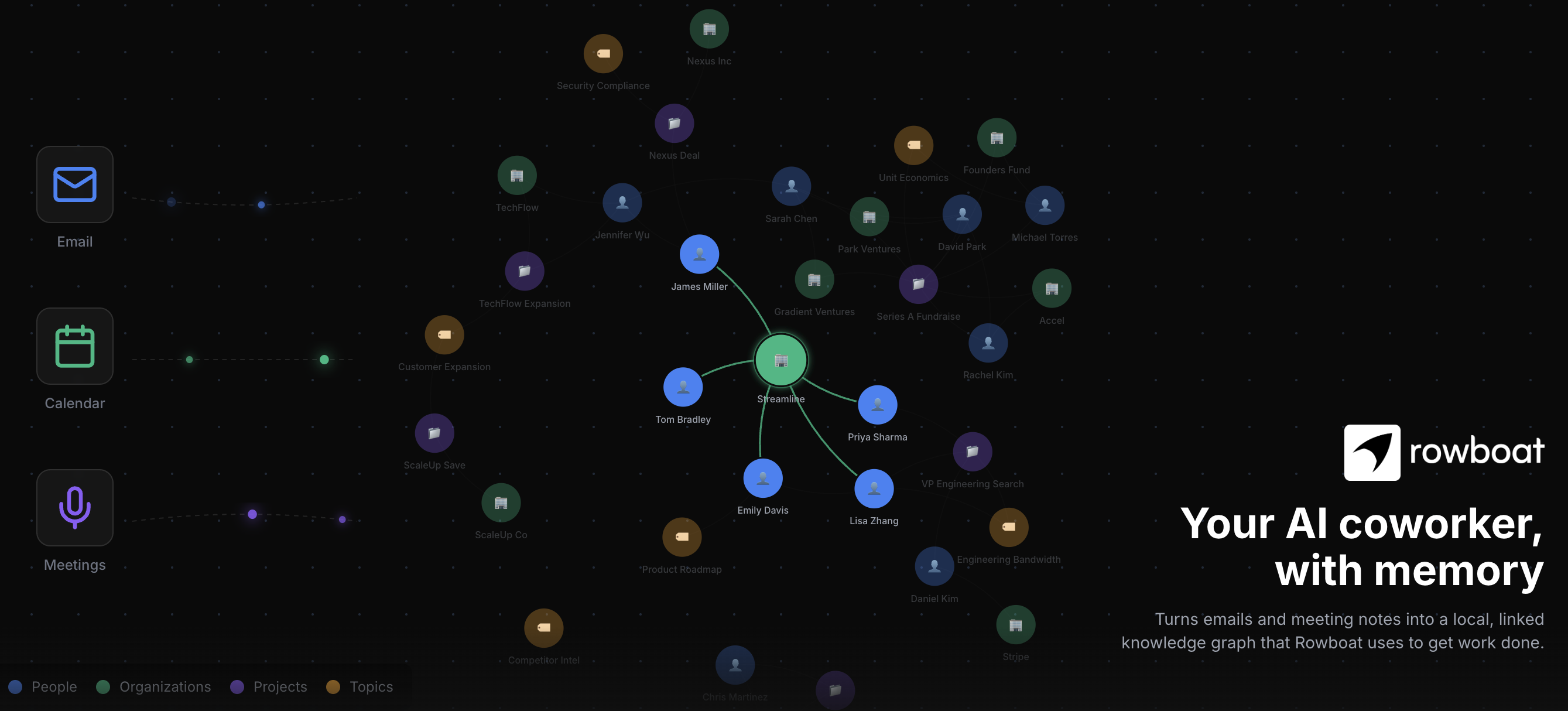
Rowboat 是一款开源、本地优先的 AI 协作者平台,旨在将日常工作转化为可操作的知识。它通过连接用户的电子邮件、会议笔记等工具,自动构建并持续维护一个基于 Markdown 的知识图谱,以此作为 AI 的长期记忆。这个知识图谱采用与 Obsidian 兼容的格式,完全透明且可供用户随时查看、编辑。 该平台的核心价值在于利用这份持久的上下文记忆,在具体场景中主动提供帮助。例如,它可以根据知识图谱中的历史讨论和决策,自动生成季度路线图演示文稿的 PDF 草稿;或在会议前,整理出与特定人员相关的过往议题、待决问题和关键邮件线程,生成清晰的会前简报或语音摘要。Rowboat 强调隐私与用户控制,所有数据处理均在本地设备上进行,帮助用户完成起草、总结、规划和产出实际工作成果等任务,从而提升个人工作效率与知识管理能力。
💡 应用场景
最适合需要长期跟踪项目上下文、减少重复信息整理工作、基于历史数据自动生成内容的个人或团队工作场景。
会议前快速准备
问题:每次会议前都要花大量时间回顾历史邮件、文档和会议记录,才能了解背景和待解决问题。
方案:Rowboat自动从你的邮件和会议笔记中构建知识图谱,只需输入“Prep me for my meeting with Alex”,就能生成包含过往决策、开放问题和相关讨论的简洁简报。
示例:明天要与客户Alex开会,输入指令后Rowboat自动整理过去3个月与Alex的所有邮件往来、上次会议的行动项、以及相关项目文档,生成一份会议准备清单。
自动生成季度报告
问题:制作季度汇报材料需要手动收集分散在各个邮件、文档和会议记录中的信息,耗时且容易遗漏。
方案:Rowboat利用长期积累的知识图谱,根据你的指令自动生成包含相关上下文的演示文稿,并可直接导出为PDF。
示例:输入“Build me a deck about our next quarter roadmap”,Rowboat自动提取过去季度的成果、当前项目状态、团队讨论的优先级,生成结构完整的PPT大纲和内容。
邮件回复自动化
问题:回复重复性邮件或需要参考历史信息的邮件时,需要反复查找过往沟通记录,效率低下。
方案:Rowboat的背景代理可以基于你的知识图谱自动草拟邮件回复,确保回复内容与历史承诺和上下文一致。
示例:收到客户关于项目进度的询问,Rowboat自动调取最近的项目更新邮件、会议决策记录,草拟出准确且一致的回复初稿。
语音备忘智能整理
问题:会议或思考时的语音记录散乱无序,后续整理成结构化笔记需要大量手动工作。
方案:录制语音备忘录后,Rowboat自动提取关键要点并更新到知识图谱中,形成可搜索、可关联的结构化笔记。
示例:开车时用语音记录了一个产品想法,Rowboat自动识别出关键概念(功能点、目标用户、技术需求)并链接到相关的现有项目笔记中。
📊 项目信息
- 语言
- TypeScript
- Stars
- ⭐ 13,767
- Forks
- 1,366
- 今日新增
- +144
- 排名
- #6
- 收录
- 总榜
- 趋势日期
- 2026年5月9日
- 最后推送
- 2026/5/9
🏷️ 标签
📸 截图
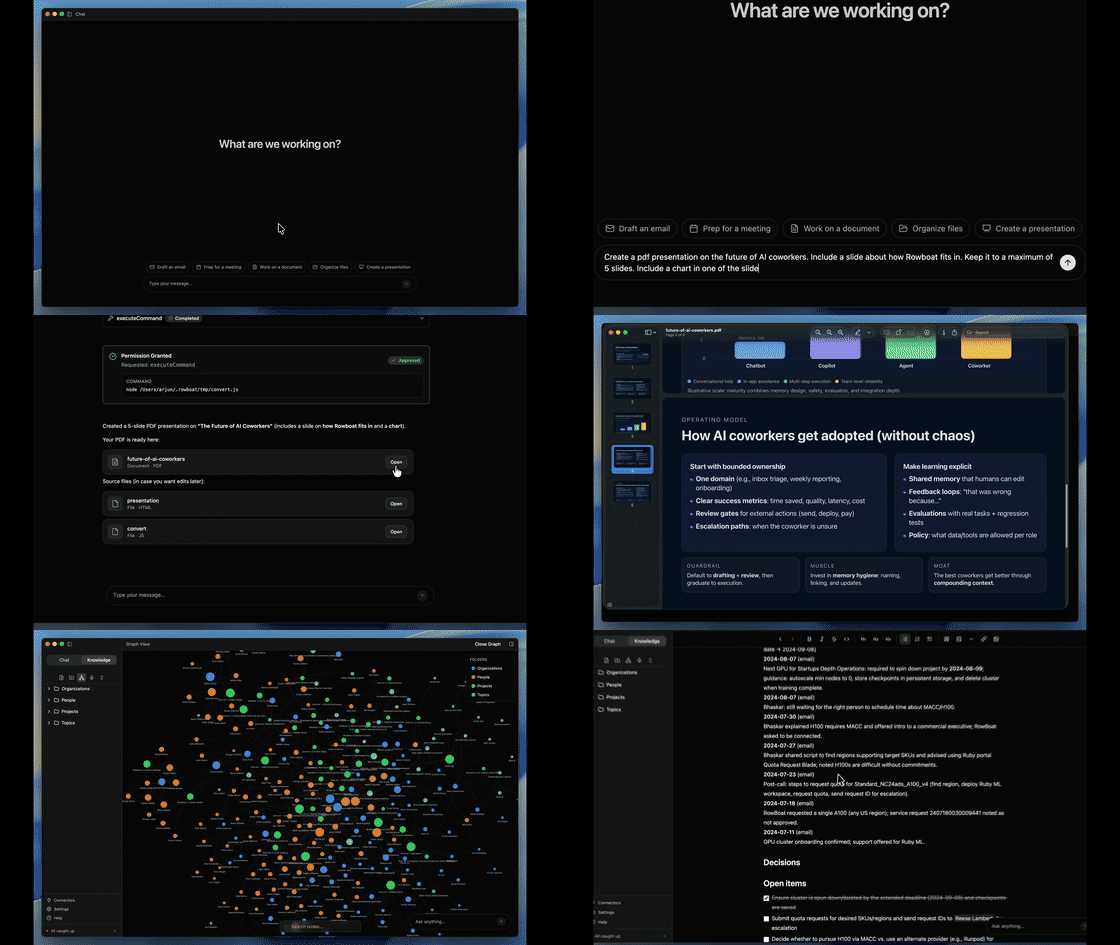
5分钟上手 Rowboat AI 助手
快速安装 Rowboat 桌面应用,体验 AI 驱动的知识图谱构建和智能助手功能
🖥️ 操作系统
📝 操作步骤
下载安装包
访问 Rowboat 的 GitHub Releases 页面,根据你的操作系统下载最新版本的安装包
下载最新版本的 Rowboat
$ 打开浏览器访问:https://github.com/rowboatlabs/rowboat/releases/latest安装应用
运行下载的安装文件,按照提示完成安装
不同操作系统的安装方法
$ macOS: 双击 .dmg 文件,将 Rowboat 拖到 Applications 文件夹
Windows: 双击 .exe 文件,按照安装向导操作
Linux: 给 AppImage 文件添加执行权限:chmod +x rowboat-linux.AppImage,然后双击运行启动应用
打开 Rowboat 应用,完成初始设置
首次启动会进行初始设置
$ 从应用程序列表/开始菜单中点击 Rowboat 图标启动应用体验基础功能
尝试与 Rowboat 对话,体验 AI 助手功能
测试 AI 生成能力
$ 在聊天框中输入:"帮我创建一个关于季度规划的演示文稿大纲"✅ 验证成功
确认 Rowboat 已正常运行并可以响应你的请求
- ✓Rowboat 应用正常启动,界面显示完整
- ✓AI 助手能够理解并响应你的问题
- ✓知识图谱界面可以正常显示和交互
⚡ 快速提示
🔍 常见问题排查
❓ 应用启动失败或闪退
→ 检查系统是否满足最低要求,尝试重新下载安装包,查看 ~/.rowboat/logs 中的日志文件
❓ AI 助手没有响应
→ 检查 AI 模型配置是否正确,确保网络连接正常(如果使用云端 API),或确认本地模型已正确安装和运行
❓ 无法连接 Google 服务
→ 按照 README 中的 Google setup 指南完成 OAuth 配置,确保有正确的 API 权限
🎯 下一步
连接数据源
配置 Gmail、会议笔记等数据源,让 Rowboat 构建你的个人知识图谱
配置背景代理
设置自动化的背景代理,让 Rowboat 自动处理重复性任务
探索 MCP 工具集成
通过 Model Context Protocol 连接外部工具和服务,扩展 Rowboat 的能力
难度
初级
预计时间
1-2天
目标人群
对AI智能体、个人知识管理和自动化工作流感兴趣的开发者或技术爱好者,具备基本编程概念但可能没有TypeScript或AI项目经验的新手。
🎯 学完你将掌握
学会在本地安装和运行Rowboat,连接你的工作数据源(如Gmail),创建并管理个人知识图谱,并利用AI智能体自动完成邮件回复、会议准备等日常工作。
📋 前置知识
用于从GitHub克隆项目代码库。
Rowboat基于TypeScript开发,需要Node.js环境来安装依赖和运行项目。
需要在终端中执行安装、配置和运行命令。
Rowboat的知识图谱以Markdown文件形式存储,了解其基本语法有助于查看和编辑。
有助于理解项目结构和进行二次开发,但仅使用预编译版本则非必需。
📚 学习资源
GitHub README
项目最核心的说明,包含安装、配置、功能介绍。
官方Demo视频 (YouTube)
直观展示Rowboat的核心用例和操作流程。
Discord / Twitter
与开发者和其他用户交流,提问和获取帮助的最佳场所。
Obsidian 入门指南
Rowboat的知识图谱格式与Obsidian兼容,学习Obsidian的双向链接和图谱视图有助于更好地利用Rowboat的数据。
Model Context Protocol (MCP) 官方介绍
理解MCP协议,有助于未来为Rowboat扩展自定义工具。
🗺️ 学习阶段
环境准备与初次体验
下载并安装预编译版本
访问GitHub Releases页面(https://github.com/rowboatlabs/rowboat/releases/latest),根据你的操作系统(Mac/Windows/Linux)下载最新的预编译安装包(.dmg, .exe, .AppImage等)并完成安装。这是最快体验核心功能的方式。
观看演示视频,建立直观认知
观看README中提供的Demo视频(YouTube链接),了解Rowboat能做什么,例如生成PDF、会议准备、知识图谱可视化等。
探索初始界面与配置目录
打开Rowboat应用,观察其界面。同时,在文件系统中找到Rowboat的配置和数据目录(通常位于用户主目录下的 `.rowboat` 文件夹),了解其结构。
核心功能配置与连接数据源
配置Google服务(Gmail/Calendar/Drive)
按照README中的“Google setup”指引,完成OAuth授权流程,让Rowboat能够读取你的邮件、日历和云端文档,作为构建知识图谱的初始数据。
(可选)启用语音备忘录功能
如果你想使用语音笔记功能,需要获取一个Deepgram API密钥。在 `~/.rowboat/config/` 目录下创建 `deepgram.json` 文件,并按照README中的格式填入你的API密钥。
观察知识图谱的生成
完成Google连接后,让Rowboat运行一段时间(或手动触发同步)。然后,在Rowboat应用内或直接去 `~/.rowboat/` 下的vault目录查看生成的Markdown文件,理解它如何将邮件、会议记录转化为带链接的笔记。
实践AI智能体与工作流
提出你的第一个请求
在Rowboat的聊天界面中,尝试使用README中的示例,例如:“Prep me for my meeting with [联系人名]”。观察Rowboat如何从知识图谱中提取相关信息并生成摘要。
尝试生成文档或简报
提出一个更复杂的请求,如:“Build me a deck about our next quarter roadmap”。Rowboat会尝试利用图谱中的项目、决策信息生成内容大纲甚至PDF。
了解后台智能体(Background Agents)
在设置或配置中探索“Agents”或“Automations”部分。尝试创建一个简单的后台任务,例如:每天早晨自动生成一份当日优先级摘要。
深入探索与自定义
配置你自己的AI模型
探索设置中的模型配置选项。尝试连接本地Ollama(运行一个如llama3.2的小模型)或填入OpenAI/Anthropic等云端服务的API密钥,体验切换不同模型。
了解MCP(模型上下文协议)集成
研究Rowboat如何通过MCP连接外部工具(如Slack、GitHub、数据库)。查看相关文档,了解如何为Rowboat添加一个新的工具连接。
手动编辑与维护知识图谱
直接使用文本编辑器(或Obsidian)打开 `~/.rowboat/vault/` 中的Markdown文件,进行增删改。例如,修正一个实体名称,添加一个笔记之间的链接。然后在Rowboat中刷新,观察变化。
⚠️ 常见错误
❌ 直接从源码开始编译和运行
✅ 对于零基础新手,第一步应使用预编译的发布版本,避免陷入复杂的开发环境搭建问题。
❌ 未正确配置Google OAuth或权限不足
✅ 仔细跟随“Google setup”指引,确保在Google Cloud Console中正确创建了OAuth凭证,并授予了应用必要的API权限(Gmail, Calendar, Drive Readonly)。
❌ 期待初始使用就有完美效果
✅ Rowboat的知识图谱需要数据积累。初期可能因为历史数据少而回答简略。持续使用几天,让它同步更多邮件和笔记后再评估效果。
❌ 混淆Rowboat(桌面应用)与Rowboat Web Studio
✅ 注意README末尾的提示。本指南针对的是rowboatlabs/rowboat这个开源桌面应用。如果寻找的是Web版本,应前往对应仓库。
❌ 将敏感数据用于测试云端AI模型
✅ 虽然原始数据存在本地,但如果你配置了OpenAI等云端API,请求内容可能会发送出去。初期测试可使用虚构数据或非敏感数据,或坚持使用本地模型。
🚀 后续方向
学完基础后可以继续探索的方向:1. **贡献代码**:阅读开发者文档,尝试修复一个简单的bug或添加一个小功能。2. **构建自定义MCP工具**:为你日常使用的内部系统编写一个MCP服务器,并将其集成到Rowboat中。3. **研究多智能体编排逻辑**:深入代码库,理解Rowboat如何管理和协调不同的后台智能体完成任务。4. **定制知识图谱提取逻辑**:修改或扩展从邮件、会议记录中提取实体和关系的规则。5. **将Rowboat与你的工作流深度结合**:探索如何利用其API或脚本功能,将其嵌入到你现有的自动化流程中。