
实时全球情报仪表板——在统一态势感知界面中集成AI驱动的新闻聚合、地缘政治监控与基础设施追踪
💡 应用场景
这是一个为需要实时、多维度监控全球地缘政治、新闻及基础设施动态的专业人士(如分析师、研究员、交易员)提供的开源一体化态势感知平台。
地缘政治风险监控
问题:分析师需要从上百个分散的新闻源手动追踪全球热点事件,耗时且容易遗漏关键信息。
方案:使用项目的统一仪表板,AI会自动聚合435+个精选新闻源,并在交互式地图上标注事件位置,提供45个可切换数据层(如国家风险热图)进行可视化分析。
示例:监控俄乌冲突或中东局势时,仪表板能在地图上实时显示相关新闻、基础设施状态(如管道、港口),并生成AI摘要,让你快速掌握态势。
本地化AI情报分析
问题:使用云端AI工具分析敏感情报时,担心数据泄露或依赖昂贵的API。
方案:项目支持在本地运行AI模型(如通过Ollama),无需API密钥,所有数据处理都在本地完成;并利用“头条记忆”功能构建本地语义索引,实现基于RAG的智能查询。
示例:你可以离线分析一批非英语地区的新闻,AI在本地进行翻译和摘要,并通过自然语言提问(如“过去一周关于南海有哪些新动态?”)快速获取相关情报。
金融市场信号整合
问题:交易员或研究员需要从嘈杂的加密货币和宏观信号中提取有效信息,但数据来源分散。
方案:项目的金融变体集成了92个股票交易所、19个金融中心等数据,并提供包含7种信号的“市场雷达”及综合的买入/持有建议,帮助过滤噪音。
示例:在评估某个新兴市场投资风险时,可以同时查看该国的地缘政治新闻、中央银行动态、WTO贸易政策以及基础设施状态,获得多维度的风险评估。
多语言OSINT调查
问题:现有的开源情报工具大多只支持英语,难以有效监控非英语地区的信息。
方案:项目支持21种语言,包括原语言的RSS订阅和AI翻译摘要,并特别提供了对阿拉伯语等从右至左语言的支持。
示例:调查某个拉美或中东地区的特定事件时,可以直接获取并理解当地语言的原始报道,避免因翻译缺失或延迟导致的信息偏差。
📊 项目信息
- 语言
- TypeScript
- Stars
- ⭐ 50,172
- Forks
- 8,150
- 今日新增
- +316
- 排名
- #6
- 收录
- 总榜
- 趋势日期
- 2026年4月20日
- 最后推送
- 2026/4/20
🏷️ 标签
📸 截图
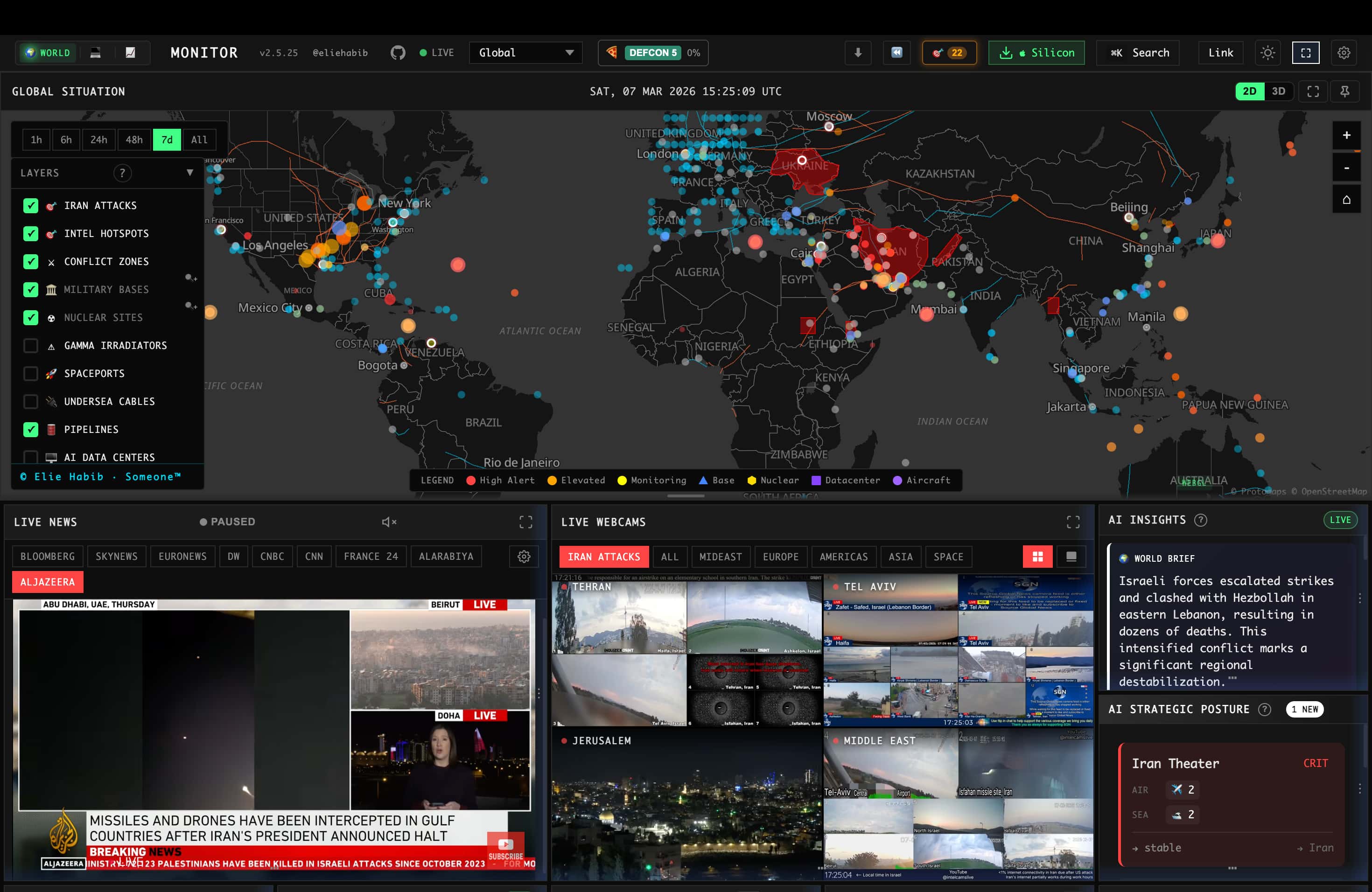

5分钟快速开始World Monitor
World Monitor是一个实时全球情报仪表板,集成AI驱动的新闻聚合、地缘政治监控与基础设施追踪,帮助您快速获取统一态势感知。
🖥️ 操作系统
⚙️ 运行环境
🔧 工具
📝 操作步骤
克隆项目
使用Git克隆项目到本地。
克隆仓库
$ git clone https://github.com/koala73/worldmonitor.git安装依赖
进入项目目录并安装Node.js依赖包。
进入项目目录
$ cd worldmonitor安装依赖
$ npm install启动开发服务器
运行开发服务器以启动应用。
启动开发服务器
$ npm run dev✅ 验证成功
在浏览器中打开应用,查看仪表板界面。
- ✓浏览器显示World Monitor仪表板
- ✓地图和新闻数据加载正常
⚡ 快速提示
🔍 常见问题排查
❓ npm install失败
→ 检查Node.js版本是否>=18,或尝试清除npm缓存:npm cache clean --force
❓ 服务器无法启动
→ 确认端口3000未被占用,或修改package.json中的端口配置
🎯 下一步
探索不同变体
在仪表板顶部切换Tech、Finance等变体以查看不同数据
配置AI本地运行
参考文档设置Ollama或LM Studio以启用本地AI功能
难度
中级
预计时间
1-2天
目标人群
对Web开发、数据可视化、AI应用感兴趣的开发者,特别是想学习如何构建现代化仪表板、集成多种数据源和AI功能的TypeScript/JavaScript开发者。
🎯 学完你将掌握
你将学会如何运行和配置一个复杂的实时数据仪表板项目,理解其多地图引擎、AI新闻聚合、数据层管理等核心功能的实现原理,并能进行基础的定制化开发。
📋 前置知识
项目主要使用TypeScript开发,需要能理解基本的语法、类型和ES6+特性,以便阅读和修改代码。
项目依赖Node.js环境进行构建和运行,需要会使用包管理器安装依赖和运行脚本。
需要能克隆项目、切换分支、查看提交历史,这是参与任何开源项目的第一步。
项目很可能基于某个前端框架构建(从技术栈推断可能涉及React生态),了解组件化开发思想有助于理解项目结构。
项目涉及与后端服务通信以获取新闻、地图数据等,了解API调用有助于理解数据流。
📚 学习资源
项目GitHub README
最核心的文档,包含了项目介绍、功能列表、在线演示地址和许可证信息。是学习的起点。
项目Wiki或/docs目录
如果项目有Wiki页面或源码中包含/docs目录,里面可能有更详细的安装、配置、开发、部署指南。
TypeScript 官方手册
遇到不熟悉的TS语法时查阅,巩固基础。
地图库文档 (如 deck.gl, globe.gl)
当需要深入理解或修改地图功能时,这些底层库的文档至关重要。
GitHub Issues 和 Discussions
查看已有的问题和讨论,可以了解常见bug、功能请求和社区动态。在提问前先搜索是否已有解答。
🗺️ 学习阶段
环境准备与项目初探
安装基础开发环境
1. 确保你的电脑已安装Node.js(建议LTS版本)和Git。 2. 选择一个代码编辑器(如VS Code)并安装TypeScript相关插件。 3. 访问项目GitHub主页(github.com/koala73/worldmonitor),点击“Code”按钮复制仓库地址。
克隆项目并探索结构
1. 在终端中,使用 `git clone <仓库地址>` 命令将项目下载到本地。 2. 进入项目目录 (`cd worldmonitor`)。 3. 打开项目,花10分钟浏览根目录下的关键文件:`package.json`(了解依赖和脚本)、`README.md`(项目总览)、`tsconfig.json`(TypeScript配置)。
安装项目依赖
在项目根目录下运行包管理器安装命令。根据项目使用的工具,尝试 `npm install`、`yarn install` 或 `pnpm install`。等待所有依赖下载完成。
运行与体验项目
以开发模式启动项目
1. 在项目根目录下,运行 `package.json` 中定义的开发启动命令,通常是 `npm run dev` 或 `yarn dev`。 2. 观察终端输出,找到本地开发服务器的访问地址(通常是 http://localhost:3000 或类似)。 3. 在浏览器中打开该地址,首次加载可能较慢,耐心等待页面呈现。
探索在线演示与本地差异
1. 访问README中提供的Live Demos(如 worldmonitor.app),体验完整功能。 2. 对比你本地运行的开发版本,理解哪些功能(如实时新闻、AI摘要)可能需要后端服务或API密钥支持,因此在本地可能受限。 3. 尝试切换仪表板变体(World, Tech, Finance等),感受单一代码base如何支撑不同主题。
操作核心功能
在本地或演示站点上,手动尝试以下操作: 1. 切换地图引擎(3D地球/2D平面图)。 2. 打开/关闭几个不同的数据层(如“冲突”、“航班”、“海底电缆”)。 3. 查看“World Brief”AI摘要区域。 4. 使用右上角的搜索或筛选功能。
理解项目架构与代码
分析项目目录结构
1. 查看 `src/` 目录下的组织方式。常见的结构可能包括 `components/`(UI组件)、`pages/`或`views/`(页面)、`services/`(API服务)、`utils/`(工具函数)、`types/`(TypeScript类型定义)。 2. 找到地图相关的组件或模块(可能命名为 `Map`, `Globe`, `DeckGL` 等)。 3. 找到新闻聚合或数据层管理的相关模块。
追踪一个简单功能的数据流
1. 选择一个简单的UI元素,比如一个数据层切换按钮。 2. 在代码中搜索这个按钮的标签文本或相关的关键词。 3. 找到对应的React/Vue组件文件,查看它的 `onClick` 或事件处理函数。 4. 顺着函数调用,看它是如何修改应用状态(可能是通过Redux、Zustand、Vuex或React Context),并最终触发地图重新渲染的。
阅读配置文件与常量定义
1. 查找项目中定义数据源URL、API端点、地图样式URL、图层配置的常量文件(如 `src/config/constants.ts` 或类似)。 2. 查看如何配置不同的“变体”(Variant),理解World、Tech、Finance等版本是如何通过配置区分的。
进行第一次代码修改
修改一个静态文本或样式
1. 在 `src/components` 或 `src/pages` 下,找到一个你感兴趣的组件。 2. 修改组件内的一处静态文本(如标题、按钮文字)。 3. 或者修改一个简单的CSS样式(如颜色、字体大小)。 4. 保存文件,观察开发服务器是否热重载(Hot Reload)了你的修改,并在浏览器中查看效果。
添加一个简单的控制台日志
1. 在你之前追踪过数据流的那个事件处理函数中,添加一行 `console.log('事件触发', someData)`。 2. 在浏览器中操作对应的UI,打开开发者工具的Console面板,查看你的日志是否打印出来,并检查打印的数据结构。
(可选)尝试配置一个本地AI后端
如果对AI功能感兴趣,且本地有足够资源: 1. 根据README或项目文档(如果存在),查找关于配置本地LLM(如Ollama)的说明。 2. 尝试安装Ollama并运行一个小模型。 3. 在项目配置中,将AI服务端点指向你的本地Ollama。 4. 测试“World Brief”或“AI Deduction”功能是否能用你的本地模型生成内容。
⚠️ 常见错误
❌ 未仔细阅读终端错误信息
✅ 启动或构建失败时,终端会输出详细的错误栈。新手往往只看最后一行。请从第一个错误开始向上阅读,错误信息通常会明确指出是依赖缺失、版本不兼容、语法错误还是网络问题。
❌ 直接修改 `node_modules` 中的代码
✅ `node_modules` 是依赖包目录,修改会被下次 `npm install` 覆盖。所有自定义代码都应写在 `src/` 目录下。如果想修改依赖包行为,应考虑 fork 该仓库或寻找其他扩展方式。
❌ 忽略 TypeScript 类型错误
✅ 项目使用TypeScript,类型错误会导致构建失败或运行时隐患。不要轻易使用 `as any` 忽略错误。应理解错误信息,正确定义或导入类型。
❌ 在未理解数据流的情况下修改复杂状态
✅ 项目状态管理可能较复杂。在修改涉及多个组件共享的状态(如地图视图、激活的图层)前,务必先通过日志、调试工具理清状态是如何初始化、更新和消费的,避免引入难以调试的bug。
❌ 期望本地拥有所有在线演示的功能
✅ 实时新闻、卫星数据、部分AI服务等高度依赖后端和外部API。本地开发环境可能只包含前端界面和静态模拟数据。不要因为本地无法显示实时航班而认为项目运行失败,请仔细区分前端逻辑和后端服务。
🚀 后续方向
学完基础后可以继续探索的方向:1. **深入地图定制**:学习deck.gl/globe.gl,尝试添加一个新的自定义数据层(如从本地GeoJSON文件加载)。2. **模拟与联调后端**:在本地搭建或模拟项目的后端服务(如果开源),理解完整的全栈数据流。3. **研究AI集成模式**:分析项目是如何抽象不同AI提供商(本地Ollama、Groq、OpenRouter)的,并尝试集成一个新的AI API。4. **性能优化探索**:分析项目如何管理45个数据层的渲染性能、如何实现地图瓦片的离线缓存。5. **参与贡献**:从修复Git Issues中标记为“good first issue”的简单bug开始,逐步参与项目开发。