
无需登录即可查看OpenAI Codex与Claude Code的使用统计。
CodexBar 是一款专为 macOS 14+ 设计的轻量级菜单栏应用,核心功能是集中监控多种主流 AI 编程助手的额度使用情况。它支持包括 OpenAI Codex、Claude Code、Cursor、GitHub Copilot、Gemini 等在内的十几种服务,无需登录即可在状态栏实时显示各自的会话额度、周使用量及重置时间。应用采用极简设计,无 Dock 图标,用户可自由选择启用所需的服务提供商。对于 Linux 用户,项目也提供了命令行版本及社区集成方案。这款工具能帮助开发者清晰掌握各 AI 服务的剩余资源,有效避免在编码过程中因额度耗尽而中断工作,尤其适合同时使用多个 AI 辅助编程工具的专业人士。
💡 应用场景
适合需要同时监控多个AI编程服务额度、避免工作中断的macOS开发者。
多AI服务额度监控
问题:开发者同时使用多个AI编码服务(如Codex、Claude、Cursor等),需要频繁登录不同平台查看剩余额度,操作繁琐且容易忘记。
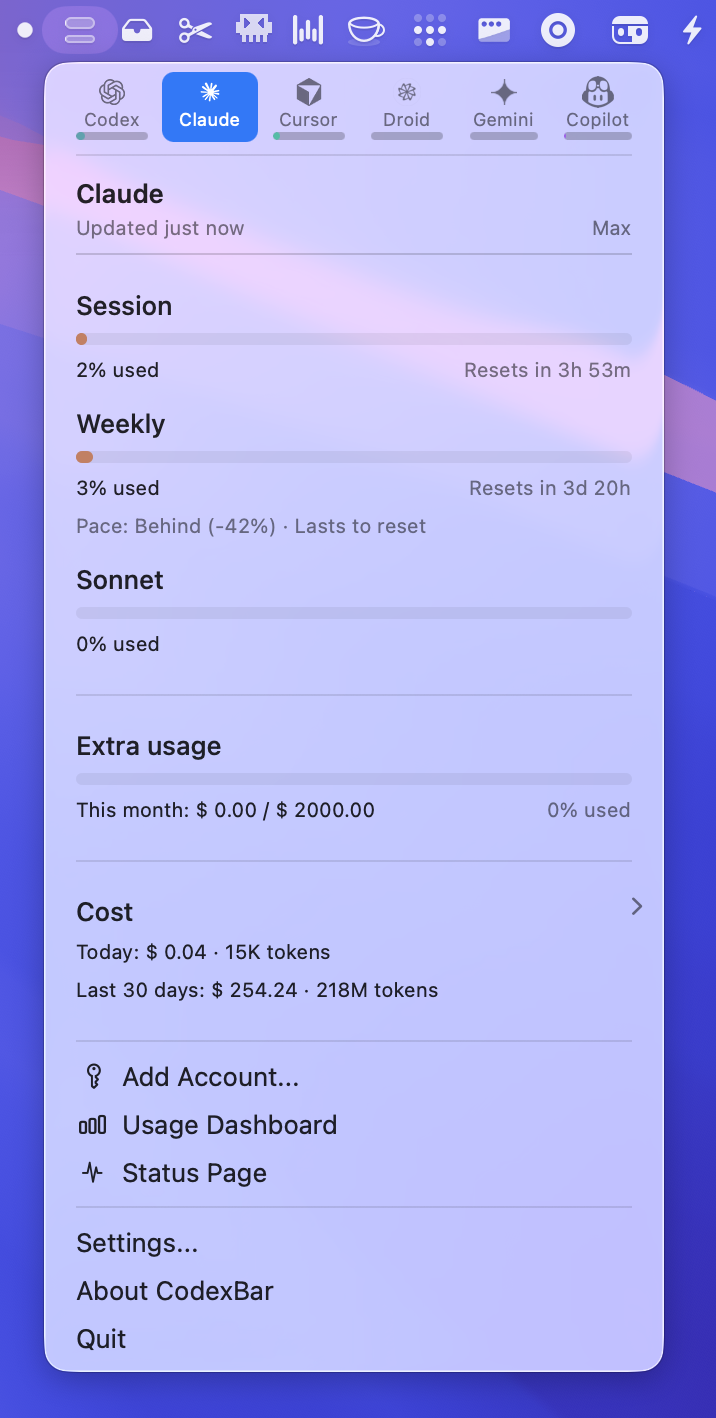
方案:CodexBar在菜单栏统一显示所有启用的AI服务额度,无需登录即可实时查看session和weekly使用统计,一目了然。
示例:同时使用Claude Code和Cursor进行编程,在菜单栏就能看到Claude的周额度还剩多少、Cursor的session何时重置,避免突然额度耗尽中断工作。
避免额度耗尽中断
问题:在编码过程中突然发现AI服务额度用完,需要等待重置或紧急充值,严重影响开发效率。
方案:通过动态图标和重置倒计时提前预警,当额度快用完时图标会变化,点击可查看详细剩余量和下次重置时间。
示例:CodexBar图标变细或变暗时,就知道Claude的5小时session快用完了,可以提前切换服务或调整使用策略。
本地化额度跟踪
问题:某些AI服务(如Antigravity、JetBrains AI)没有在线额度面板,或者需要复杂的登录流程才能查看使用情况。
方案:项目支持多种本地认证方式(CLI RPC、浏览器cookies、本地配置文件等),无需网络请求就能获取额度信息。
示例:使用JetBrains AI时,CodexBar直接从IDE配置文件中读取XML数据,在菜单栏显示月度剩余额度,完全离线操作。
团队成本监控
问题:团队管理者需要监控多个AI服务的集体使用情况和成本,但分散在不同平台难以统一查看。
方案:开启Codex的web dashboard增强功能,可以查看代码审查剩余量、使用明细和历史记录,结合本地30天使用扫描进行成本分析。
示例:团队使用OpenAI Codex,通过cookie自动登录后,在CodexBar中能看到详细的额度分解和近期使用趋势,便于成本控制。
📊 项目信息
- 语言
- Swift
- Stars
- ⭐ 7,033
- Forks
- 492
- 今日新增
- +243
- 排名
- #15
- 收录
- 总榜
- 趋势日期
- 2026年2月27日
- 最后推送
- 2026/2/26
🏷️ 标签
📸 截图
5分钟上手 CodexBar
快速在 macOS 菜单栏安装并配置 CodexBar,实时监控你使用的 AI 编程助手额度
🖥️ 操作系统
📝 操作步骤
下载并安装应用
通过 Homebrew 快速安装 CodexBar(推荐),或从 GitHub Releases 下载
使用 Homebrew 安装(最简单的方式)
$ brew install --cask codexbar启动应用
在应用程序文件夹中找到 CodexBar 并打开
通过终端启动,或在 Finder 中双击启动
$ open /Applications/CodexBar.app启用你使用的 AI 服务
在设置中勾选你实际使用的 AI 编程助手
配置服务源(可选但推荐)
根据启用的服务,确保对应的 CLI 工具已安装或浏览器已登录
✅ 验证成功运行
点击菜单栏的 CodexBar 图标,查看已启用服务的额度信息
- ✓菜单栏显示 CodexBar 图标(两个小横条)
- ✓点击图标能看到启用的服务列表
- ✓服务旁显示剩余额度/使用量
- ✓能看到重置倒计时
⚡ 快速提示
🔍 常见问题排查
❓ Keychain 频繁弹出访问请求
→ 打开 Keychain Access.app → 登录钥匙串 → 找到相关条目(如 'Chrome Safe Storage')→ 打开项目 → 访问控制 → 添加 CodexBar.app 到允许列表 → 重启 CodexBar
❓ 某些服务显示为灰色或没有数据
→ 1. 确保已安装对应 CLI 工具 2. 或确保浏览器已登录该服务 3. 检查设置中该服务是否已启用
❓ 菜单栏没有显示 CodexBar 图标
→ 1. 检查应用是否正在运行 2. 检查菜单栏是否有空间(可能被其他图标挤掉)3. 重启应用
🎯 下一步
探索高级功能
尝试 Merge Icons 模式、调整刷新频率、查看本地使用成本统计
配置更多服务
根据你的工作流,启用更多 AI 编程助手进行统一监控
了解 CLI 版本
如果你使用 Linux 或需要在脚本中集成,可尝试 CodexBar CLI
难度
初级
预计时间
1-2小时
目标人群
macOS用户,尤其是同时使用多种AI编程助手(如GitHub Copilot、Cursor、Claude等)的开发者,希望集中监控使用额度。无需Swift编程经验即可使用,但需要基本macOS操作能力。
🎯 学完你将掌握
学会安装、配置和使用CodexBar,在菜单栏实时监控多个AI服务的会话额度和周使用量,有效管理AI编程资源。
📋 前置知识
需要知道如何安装应用、管理系统偏好设置和菜单栏应用。
应用要求操作系统为macOS 14或更高版本。
需要至少使用过一种CodexBar支持的服务(如GitHub Copilot、Cursor等),并拥有相应账户或已登录。
📚 学习资源
项目README
最核心的文档,包含了安装、配置、权限、各服务提供商详解等所有基本信息。
docs/providers.md
详细解释了每个服务提供商(Provider)的工作原理、数据来源和配置要求。
GitHub Issues
遇到问题时,可以在这里搜索是否有类似问题或提交新Issue。特别是Issue #12关于隐私和审计的讨论。
🗺️ 学习阶段
环境准备与安装
确认系统版本
点击屏幕左上角苹果菜单 → 关于本机,确认macOS版本为14.0 (Sonoma) 或更高。
下载并安装应用
访问GitHub Releases页面下载最新版本的CodexBar.dmg文件。打开dmg文件,将CodexBar应用拖拽到“应用程序”文件夹中。
首次运行与权限授予
从“应用程序”文件夹中启动CodexBar。首次运行时,macOS可能会弹出权限请求(如Keychain访问)。根据提示点击“允许”或“确定”。
基础配置与核心使用
打开设置并启用服务提供商
点击菜单栏的CodexBar图标,在下拉菜单中选择“Settings...”。在打开的设置窗口中,切换到“Providers”标签页。找到你正在使用的AI服务(如“Copilot”、“Cursor”),勾选其旁边的复选框以启用监控。
确保服务源可用
对于你启用的每个服务,确保其“数据源”在你的Mac上可用且已登录。例如: - **Copilot/GitHub**: 确保已通过GitHub设备流登录。 - **Cursor/Claude**: 确保浏览器(如Chrome/Safari)中已登录相应账户,或已安装官方CLI并登录。 - **Codex**: 确保已安装Codex CLI或浏览器中已登录OpenAI。
理解菜单栏图标与信息
观察菜单栏中对应服务的图标(默认每个服务一个状态项)。图标是一个双横条计量器: - **上横条**: 代表5小时/会话窗口额度。如果周额度耗尽但有积分,它会变厚显示积分。 - **下横条**: 代表周额度窗口(细线)。 点击图标可以查看详细信息:剩余额度、已用量、重置倒计时。
尝试“合并图标”模式
在设置(Settings)的“General”标签页中,找到“Merge Icons mode”并启用。观察菜单栏变化:所有启用的服务会合并成一个图标,点击后可以通过下拉菜单切换查看不同服务。
高级功能与问题排查
配置刷新频率
在设置的“General”标签页中,找到“Refresh cadence”下拉菜单。根据你的需求选择刷新频率,如“Manual”(手动)、“1 minute”、“5 minutes”。
处理Keychain频繁弹窗
如果每次刷新都弹出Keychain访问请求,可以永久授权: 1. 打开“钥匙串访问”应用。 2. 在“登录”钥匙串中,搜索相关条目(如“Chrome Safe Storage”、“Claude Code-credentials”)。 3. 双击打开条目 → 点击“访问控制”标签页。 4. 勾选“允许所有应用程序访问此项目”或更安全地,点击“+”号添加`CodexBar.app`到“始终允许访问的应用程序”列表。 5. 保存更改并重启CodexBar。
排查服务无数据问题
如果某个服务一直显示“No data”或错误: 1. 确认该服务已在设置中启用。 2. 确认你已在使用该服务(如浏览器已登录、CLI已配置)。 3. 对于基于浏览器的服务(如Cursor、Droid),可能需要授予CodexBar“完全磁盘访问”权限(系统设置 → 隐私与安全性 → 完全磁盘访问)来读取Safari cookies。或者,尝试切换到使用Chrome/Firefox的cookies(如果可用)。 4. 查看应用下拉菜单或设置中是否有更具体的错误提示。
探索CLI工具(可选)
CodexBar附带命令行工具。打开终端(Terminal),输入`codexbar --help`查看可用命令。例如,可以尝试`codexbar cost --provider codex`来查看本地Codex使用成本。
⚠️ 常见错误
❌ 安装后找不到菜单栏图标
✅ CodexBar是纯粹的菜单栏应用,没有Dock图标。首次启动后,图标可能被macOS菜单栏的“控制中心”区域自动隐藏。点击菜单栏最右侧(通常有Wi-Fi、电池等图标)的“控制中心”图标,查看是否在其中。也可以在“系统设置 → 控制中心”中调整菜单栏图标的显示设置。
❌ 启用了服务但一直显示“No Data”或错误
✅ 最常见的原因是CodexBar无法获取到该服务的有效身份凭证。请确保:1) 你确实在使用该服务(如浏览器已登录账户)。2) 按照README中对该Provider的描述,准备好对应的数据源(安装CLI并登录、或允许读取特定浏览器的cookies)。3) 必要时授予相应的macOS权限(如完全磁盘访问用于读取Safari数据)。
❌ 被频繁的Keychain访问请求打扰
✅ 不要每次都点击“允许”,这只会临时生效。按照README或本指南“高级功能”部分的步骤,在“钥匙串访问”应用中为CodexBar添加永久访问权限,即可一劳永逸。
❌ 担心隐私问题,认为应用在扫描整个磁盘
✅ CodexBar采用隐私优先设计,默认只在设备上解析数据。它不会爬取你的文件系统,仅在相关功能启用时,读取有限的已知位置(如浏览器Cookies文件夹、本地JSONL日志文件)。具体细节可查阅项目GitHub的Issue #12。
🚀 后续方向
学完基础后可以继续探索的方向:1) 深入研究特定Provider的高级配置(如为Codex配置OpenAI cookies以获取仪表板额外数据)。2) 探索和使用WidgetKit小组件,将监控信息放在通知中心。3) 如果你是开发者,可以阅读`docs/architecture.md`了解项目架构,甚至尝试遵循`docs/provider.md`的指南为CodexBar添加对新AI服务的支持。4) 了解作者相关的其他工具,如Trimmy、MCPorter。