
ShareX is a free and open-source application that enables users to capture or record any area of their screen with a single keystroke. It also supports uploading images, text, and various file types to a wide range of destinations.
📊 Project Info
- Language
- C#
- Stars
- ⭐ 37,769
- Forks
- 3,769
- Today
- +34
- Ranking
- #1
- Collection
- Language
- Trending Date
- May 27, 2026
- Last Push
- 5/27/2026
🏷️ Topics
📸 Screenshots

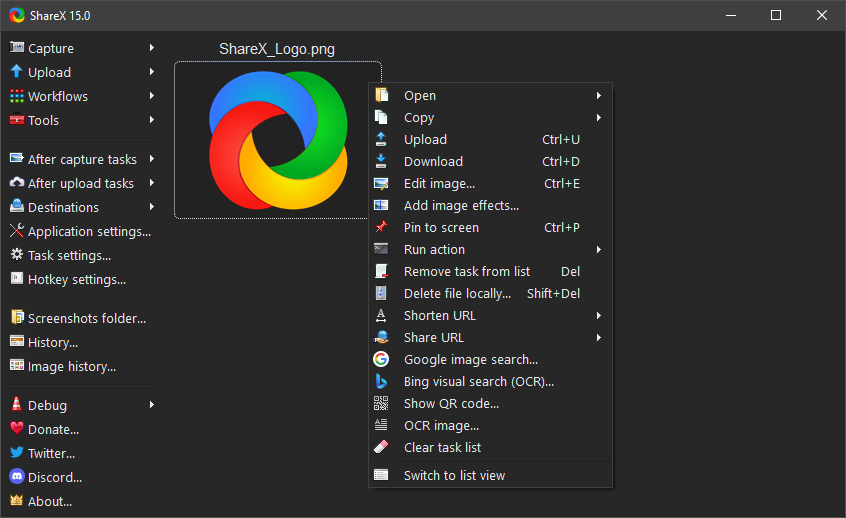
ShareX 5分钟快速开始
ShareX是一款免费开源的屏幕截图、文件共享和生产力工具,支持一键截屏、录制、上传等功能。
🖥️ OS
⚙️ Runtime
📝 Steps
下载并安装ShareX
从GitHub Releases页面下载最新版安装包并运行。
打开最新发布页面
$ 前往 https://github.com/ShareX/ShareX/releases/latest选择适合的安装包
$ 下载 ShareX-*-setup.exe 文件默认安装即可
$ 双击运行安装程序,按提示完成安装进行首次截图
使用默认快捷键进行区域截图。
触发区域截图
$ 按 Print Screen 键(或 Shift + Print Screen)选择截图范围
$ 用鼠标拖选要截取的区域上传截图
$ 截图完成后,点击上传按钮或按 Enter 键✅ 验证成功
成功截图并上传后,会收到通知提示链接已复制。
- ✓系统托盘弹出通知:'链接已复制到剪贴板'
- ✓剪贴板中包含图片URL
⚡ Quick Tips
🔍 Troubleshooting
❓ 截图后没有上传或复制链接
→ 检查网络连接,并在'上传设置'中确认默认上传器已正确配置。
❓ 快捷键无效
→ 确保ShareX正在运行,并在'热键设置'中重新绑定快捷键。
🎯 Next Steps
探索更多功能
尝试屏幕录制、OCR文字识别、颜色拾取等工具。
自定义上传目的地
在'目的地设置'中添加自己的FTP、S3或自定义上传器。
Difficulty
入门
Est. Time
2-3小时
Target Audience
零基础或初学者,希望快速掌握屏幕截图、录制及文件分享工具的使用
🎯 What You'll Learn
学会安装、配置和使用ShareX进行屏幕截图、录制、图片编辑、OCR识别及文件上传
📋 Prerequisites
能熟练使用鼠标、键盘和操作系统(Windows)
知道什么是文件上传、URL和云存储服务(如Dropbox)的基本概念
📚 Resources
ShareX官方文档
涵盖所有功能的详细说明和配置指南
YouTube教程:ShareX入门到精通
社区制作的视频教程,直观演示操作步骤
ShareX Discord服务器
官方社区,可提问、分享技巧和获取帮助
GitHub Wiki
包含常见问题、开发构建和翻译指南
🗺️ Learning Phases
环境准备
下载与安装ShareX
访问官方网站https://getsharex.com,下载最新版本安装包,双击运行并按照向导完成安装
熟悉界面布局
打开ShareX,观察主窗口:菜单栏、任务列表、截图历史、上传历史等区域
快速入门
执行第一次截图
按默认快捷键Print Screen(PrtSc)进行全屏截图,或按Shift+Print Screen选择区域截图
使用截图编辑器
在预览窗口中,尝试添加箭头、文字、模糊等注释,然后保存或复制到剪贴板
录制屏幕GIF
按Ctrl+Shift+Print Screen开始录制屏幕区域,按Stop结束,自动生成GIF文件
核心功能探索
配置上传目的地
进入“上传设置”->“目的地”,添加如Imgur、Dropbox、FTP等目标,并授权
使用OCR文字识别
截图后,在任务菜单中选择“OCR”->“识别文字”,自动提取图片中的文本
自定义快捷键
进入“热键设置”,修改或添加快捷键,如截图、上传、录制等
进阶技巧
创建自定义上传器
在“上传设置”->“自定义上传器”中,按模板填写请求信息,实现上传到自建服务器
使用图像效果
在“图像效果”设置中,添加水印、边框、阴影等效果,自动应用到每次截图
设置动作(Actions)
创建动作,如截图后自动打开指定程序或运行脚本,提升工作流效率
⚠️ Common Mistakes
❌ 忽略快捷键冲突,导致截图无反应
✅ 检查其他软件(如截图工具、游戏)是否占用了相同快捷键,在热键设置中修改
❌ 上传失败,未正确配置目的地
✅ 确认目的地已启用并正确授权,检查网络连接,查看任务列表中的错误信息
❌ 截图后找不到文件
✅ 在“任务设置”中检查保存路径,默认在“我的文档/ShareX”下,也可设置自动复制到剪贴板
🚀 Next Steps
学完基础后,可以探索ShareX的自动化工作流(如结合动作和脚本)、自定义图像效果开发、以及使用命令行参数进行批量处理。也可以参与翻译或贡献代码,成为社区贡献者。