
Lightpanda: the headless browser designed for AI and automation
💡 Use Cases
最适合需要高效、低成本运行大量无头浏览器实例的AI自动化和数据采集场景。
AI代理网页自动化
Problem: AI代理需要快速、低成本的浏览器环境来执行网页操作和获取信息,但传统浏览器内存占用大、启动慢。
Solution: 使用Lightpanda作为AI代理的无头浏览器,其超低内存占用和快速启动特性,能让AI代理同时处理更多网页任务。
Example: 一个AI客服系统需要同时监控多个电商订单页面,使用Lightpanda可以在一台服务器上运行数十个浏览器实例,实时获取订单状态。
大规模网页数据采集
Problem: 进行大规模网页爬取时,传统无头浏览器(如Chrome)消耗大量内存和CPU资源,导致采集成本高昂。
Solution: 用Lightpanda替代Chrome进行爬取,其9倍内存节省和11倍速度提升能显著降低服务器成本,提高采集效率。
Example: 需要从1000个电商商品页面采集价格信息,使用Lightpanda可以在相同配置的服务器上并行处理更多页面,更快完成采集任务。
轻量级自动化测试
Problem: 在CI/CD流水线中运行浏览器自动化测试时,传统浏览器启动慢、资源消耗大,影响测试执行速度。
Solution: 将Lightpanda集成到测试框架中,利用其即时启动特性快速执行测试用例,缩短CI/CD流水线时间。
Example: 使用Puppeteer编写的UI测试套件,通过配置连接到Lightpanda的CDP服务器,测试执行速度比使用Chrome快数倍。
LLM训练数据生成
Problem: 为训练大型语言模型需要生成大量网页交互数据,但现有浏览器工具效率低下,难以快速生成足够数据。
Solution: 利用Lightpanda的高效执行能力,快速模拟用户与网页的交互,批量生成用于LLM训练的对话和操作数据。
Example: 自动化模拟用户在购物网站上的浏览、点击、表单填写等行为,快速生成数万条网页交互记录用于训练电商对话AI。
📊 Project Info
- Language
- Zig
- Stars
- ⭐ 20,253
- Forks
- 773
- Today
- +2,086
- Ranking
- #6
- Collection
- Overall
- Trending Date
- March 16, 2026
- Last Push
- 3/17/2026
🏷️ Topics
📸 Screenshots
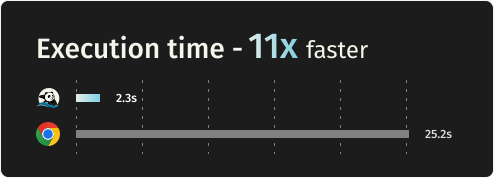
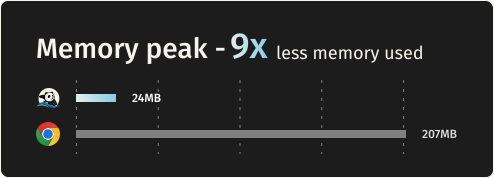
Lightpanda Browser 5分钟快速开始
Lightpanda是一个专为AI与自动化设计的无头浏览器,内存占用低、启动快,兼容Playwright和Puppeteer。
🖥️ OS
⚙️ Runtime
🔧 Tools
📝 Steps
安装Lightpanda
根据你的操作系统下载并安装Lightpanda二进制文件。
Linux x86_64安装命令
$ curl -L -o lightpanda https://nightly.link/lightpanda-io/browser/workflows/build/main/lightpanda-linux-x86_64.zip && unzip lightpanda && chmod +x lightpandamacOS aarch64安装命令
$ curl -L -o lightpanda https://nightly.link/lightpanda-io/browser/workflows/build/main/lightpanda-macos-aarch64.zip && unzip lightpanda && chmod +x lightpanda启动CDP服务器
运行Lightpanda并启动Chrome DevTools Protocol服务器,以便通过Puppeteer等工具控制浏览器。
启动CDP服务器在端口9222
$ ./lightpanda --remote-debugging-port=9222运行Puppeteer脚本
在另一个终端中,使用Node.js和Puppeteer连接Lightpanda并执行简单操作。
连接Lightpanda,访问example.com并打印标题
$ node -e "const puppeteer = require('puppeteer'); (async () => { const browser = await puppeteer.connect({ browserWSEndpoint: 'ws://localhost:9222' }); const page = await browser.newPage(); await page.goto('https://example.com'); console.log(await page.title()); await browser.close(); })();"✅ 验证成功
如果步骤3输出网页标题,说明Lightpanda已成功运行并与Puppeteer集成。
- ✓终端显示'Example Domain'
- ✓无错误信息
⚡ Quick Tips
🔍 Troubleshooting
❓ 命令'./lightpanda'找不到
→ 确保在解压后的目录中运行,或添加路径到PATH。
❓ Puppeteer连接失败
→ 检查CDP服务器是否运行在端口9222,并确保防火墙允许连接。
❓ 内存或性能问题
→ Lightpanda设计为低内存占用,如异常可尝试重启或检查系统资源。
🎯 Next Steps
探索更多功能
尝试网络拦截、代理支持等高级特性,参考项目文档。
贡献代码
项目接受Pull Requests,但需签署CLA。
报告问题
在GitHub提交issue,附上详细复现步骤。
Difficulty
初级
Est. Time
1-2天
Target Audience
对无头浏览器、网页自动化、数据抓取或AI代理开发感兴趣的开发者,特别是希望寻找比Chrome更轻量、更快速解决方案的人。无需精通Zig语言,但最好有基本的命令行和编程概念。
🎯 What You'll Learn
学会安装和运行Lightpanda浏览器,并通过Puppeteer等客户端工具进行基础的网页自动化操作(如访问页面、执行JavaScript)。
📋 Prerequisites
因为安装、启动和运行Lightpanda主要通过终端命令完成。
为了使用Puppeteer客户端与Lightpanda的CDP服务器进行交互。
如果你想从源码构建或为项目做贡献,需要了解Zig。但对于仅使用浏览器而言,这是可选的。
📚 Resources
GitHub README
本项目最核心的文档,包含了安装、快速开始、功能状态、构建指南等所有关键信息。
Zig-js-runtime 项目
Lightpanda的JavaScript运行时子项目,可以在此跟进JavaScript API的支持进度。
GitHub Issues
查看已知问题和解决方案,在提交新Issue前先搜索。
Puppeteer 官方文档
学习如何使用Puppeteer API来控制浏览器,这是使用Lightpanda的主要方式之一。
🗺️ Learning Phases
环境准备与快速体验
选择并完成安装
根据你的操作系统,从README中选择一种最方便的方式安装Lightpanda。新手推荐直接下载预编译的二进制文件(Nightly Builds)或使用Docker镜像。例如,在Linux上使用提供的curl命令下载并赋予执行权限。
验证安装并运行第一个命令
打开终端,运行 `./lightpanda --help` 查看帮助信息。然后尝试使用 `dump` 命令快速抓取一个网页的HTML内容,例如:`./lightpanda dump https://example.com`。
连接自动化客户端
启动CDP服务器
在终端中运行 `./lightpanda server` 启动Chrome DevTools Protocol服务器。默认会在9222端口监听。
使用Puppeteer连接
1. 创建一个新的Node.js项目或目录。 2. 安装Puppeteer Core(`npm install puppeteer-core`),因为它更轻量且允许连接任意浏览器。 3. 参考README中的示例代码,编写一个简单的脚本,通过 `browserWSEndpoint` 连接到 `ws://localhost:9222`,然后打开页面并获取标题。
执行基础自动化操作
修改你的Puppeteer脚本,尝试更多操作,如: - 在页面中执行JavaScript (`page.evaluate`) - 模拟点击页面元素 - 在表单中输入文本 观察Lightpanda的执行速度和内存占用。
理解核心功能与配置
探索启动参数
再次查看 `./lightpanda --help`,了解其他有用的命令行选项,例如: - `--obeyrobots`:遵守robots.txt - `--proxy-server`:设置代理 - `--disable-telemetry` 或设置环境变量 `LIGHTPANDA_DISABLE_TELEMETRY=true` 来禁用遥测。
查阅功能实现状态
浏览README中的“Status”和功能列表(带复选框的部分)。了解哪些核心Web API(如Fetch、XHR、Cookies)已实现,明确当前项目的Beta状态和局限性。
进阶与排错
尝试Docker部署
如果你之前用的是二进制文件,现在可以尝试使用Docker方式运行Lightpanda。这更便于在服务器环境或隔离容器中部署。运行README中提供的docker命令。
学习如何反馈问题
如果遇到脚本在Lightpanda上运行失败: 1. 首先确认脚本在Chrome/Chromium上是否能正常运行。 2. 阅读README中关于Playwright支持的免责声明,理解兼容性问题的原因。 3. 如果确定是Lightpanda的问题,准备按照Issue模板(查看GitHub Issues页面)提交报告,并附上能复现问题的最小代码片段和最后已知可用的脚本版本。
⚠️ Common Mistakes
❌ 直接使用`puppeteer`包而非`puppeteer-core`。
✅ 使用`puppeteer-core`,因为它允许连接到一个已有的浏览器实例(Lightpanda),而`puppeteer`默认会下载并启动它自己的Chromium。
❌ 未启动CDP服务器就尝试用Puppeteer连接。
✅ 确保先在一个终端运行 `./lightpanda server`,看到成功监听端口的日志后,再在另一个终端或进程中运行Puppeteer脚本。
❌ 期望所有网站和复杂Web API都能完美运行。
✅ 牢记项目处于Beta阶段。从简单的网站(如example.com)开始测试,逐步增加复杂度。遇到失败时,先检查功能列表确认相关API是否已实现。
❌ 在Windows上直接尝试运行Linux二进制文件。
✅ Windows用户必须通过WSL2来运行Lightpanda。请确保已安装并设置好WSL2,然后在WSL的Linux发行版终端中执行安装和运行命令。
🚀 Next Steps
学完基础后可以继续探索的方向:1. **从源码构建**:按照README的‘Build from sources’部分,尝试在本地编译Lightpanda,深入了解其依赖。2. **参与测试**:运行项目的单元测试或尝试WPT(Web Platform Tests),帮助发现兼容性问题。3. **贡献代码**:如果你熟悉Zig,可以查看Good First Issue标签,尝试修复一些简单的Bug或实现基础的Web API。4. **集成到AI项目**:探索将Lightpanda作为轻量级浏览器环境,集成到你的AI代理或LLM数据采集管道中。