
A Claude Code plugin that automatically captures everything Claude does during your coding sessions, compresses it with AI (using Claude's agent-sdk), and injects relevant context back into future sessions.
💡 Use Cases
最适合需要Claude AI长期记住项目上下文、避免重复解释的开发场景
跨会话项目延续
Problem: 开发者每天重启Claude Code后,AI助手会忘记之前讨论过的项目细节和决策,需要重复解释上下文。
Solution: Claude-Mem自动记录并压缩每次会话中的工具使用和对话内容,在后续会话中智能注入相关上下文,让Claude记住项目历史。
Example: 昨天你让Claude重构了用户认证模块,今天重启Claude Code后,AI能直接基于昨天的重构讨论继续工作,无需重新解释项目状态。
长期项目知识库
Problem: 在大型项目中,开发者难以记住几个月前与Claude讨论过的技术方案和实现细节。
Solution: 使用项目的语义搜索功能(mem-search技能),通过自然语言查询历史会话,快速找回过去的决策和代码实现。
Example: 想找三个月前讨论过的“数据库连接池优化方案”,只需在Claude中搜索相关关键词,就能看到当时的对话摘要和代码片段。
团队协作上下文共享
Problem: 团队成员轮流使用Claude Code时,每个人都需要重新向AI解释项目背景,造成信息断层。
Solution: Claude-Mem将项目记忆持久化存储,团队成员开启新会话时都能获取统一的项目上下文,保持认知连续性。
Example: 同事A用Claude设计了API接口规范,同事B接手时,Claude能直接展示之前的接口设计讨论,避免重复沟通。
复杂调试会话恢复
Problem: 调试复杂bug时Claude Code会话中断,重新连接后AI忘记了之前的调试步骤和分析结论。
Solution: 项目自动捕获工具使用观察记录,即使会话中断或重新连接,也能恢复关键的调试上下文和分析状态。
Example: 调试一个内存泄漏问题时Claude Code意外关闭,重启后AI仍记得之前的内存分析命令和可疑代码区域。
📊 Project Info
- Language
- TypeScript
- Stars
- ⭐ 20,191
- Forks
- 1,360
- Today
- +1,730
- Ranking
- #1
- Collection
- Overall
- Trending Date
- February 3, 2026
🏷️ Topics
📸 Screenshots

5分钟上手 Claude-Mem
本指南将帮助你在5分钟内安装并启动Claude-Mem,让Claude AI在编程会话中拥有持久记忆能力
🖥️ OS
⚙️ Runtime
🔧 Tools
📝 Steps
克隆项目
将Claude-Mem项目克隆到本地
克隆项目到当前目录
$ git clone https://github.com/thedotmack/claude-mem.git安装依赖
进入项目目录并安装必要的依赖包
进入项目目录
$ cd claude-mem安装项目依赖
$ npm install启动Claude-Mem服务
启动记忆压缩系统的后台服务
启动Claude-Mem服务
$ npm start在Claude Code中启用
打开Claude Code并启用记忆功能
在Claude Code中启动记忆系统
$ 在Claude Code中新建会话,输入:
/cmem start✅ 验证成功
确认Claude-Mem已成功运行并开始工作
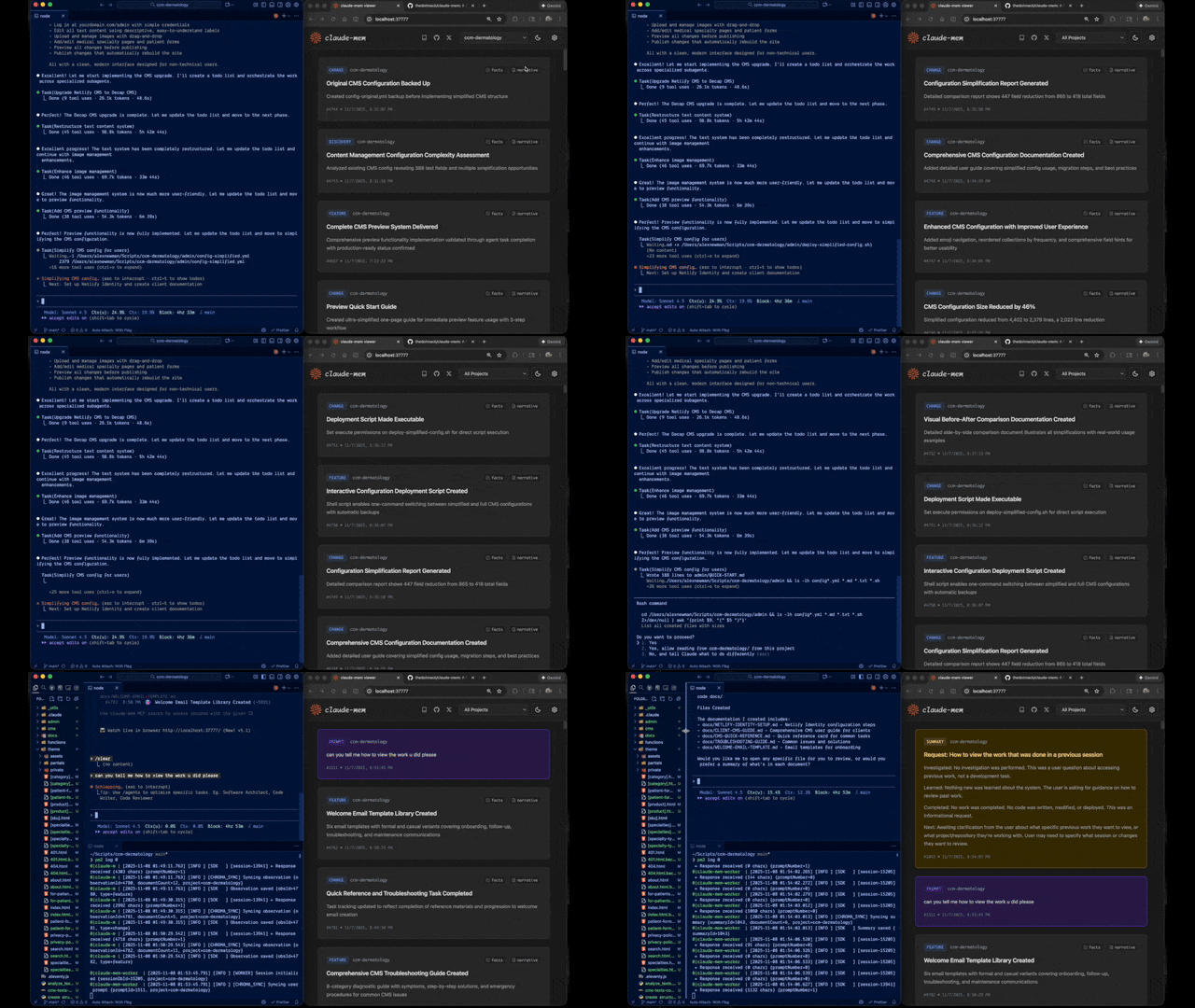
- ✓在浏览器中访问 http://localhost:37777 能看到Web查看界面
- ✓Claude Code会话中显示记忆系统已启动的确认信息
- ✓后续的Claude Code会话会自动显示之前的上下文
⚡ Quick Tips
🔍 Troubleshooting
❓ npm install 失败,显示权限错误
→ 尝试使用 sudo npm install 或修改npm全局安装目录权限
❓ 端口37777被占用
→ 修改项目配置中的端口号,或关闭占用该端口的程序
❓ Claude Code中 /cmem 命令无效
→ 确保Claude-Mem服务正在运行,并重启Claude Code会话
❓ Web界面无法访问
→ 检查防火墙设置,确保允许本地端口37777的访问
🎯 Next Steps
探索Web查看界面
访问 http://localhost:37777 查看实时记忆流和项目历史
尝试记忆搜索功能
在Claude Code中使用 /cmem search 命令搜索项目历史
查看配置选项
查看 ~/.claude-mem/settings.json 文件自定义记忆系统设置
Difficulty
初级
Est. Time
2-3小时
Target Audience
使用Claude Code插件进行编程的开发者,希望让Claude AI在多个会话中保持项目记忆的TypeScript初学者
🎯 What You'll Learn
学会安装配置Claude-Mem,让Claude AI在编程会话中保持持久记忆,并能使用Web界面查看记忆流
📋 Prerequisites
项目使用TypeScript开发,需要能理解基本的语法和类型
需要安装Node.js环境来运行项目,使用npm安装依赖
这是Claude-Mem的核心使用场景,需要在终端中使用Claude Code
需要在终端中执行安装和配置命令
📚 Resources
项目README
包含快速开始、功能说明、配置选项等基本信息
docs/目录
更详细的技术文档和使用指南
GitHub Issues
查看常见问题和解决方案,或提交自己的问题
官方Discord
加入社区与其他用户交流使用经验
🗺️ Learning Phases
环境准备
检查Node.js环境
打开终端,运行`node --version`和`npm --version`,确保Node.js版本在16以上
安装Claude Code插件
确保已在终端中安装并配置好Claude Code插件
快速安装
克隆项目仓库
在终端中运行:`git clone https://github.com/thedotmack/claude-mem.git`
安装项目依赖
进入项目目录:`cd claude-mem`,然后运行:`npm install`
构建项目
运行:`npm run build` 编译TypeScript代码
基础配置
启动Claude-Mem服务
运行:`npm start` 启动记忆系统
验证Web界面
打开浏览器访问 http://localhost:37777,确认能看到实时记忆流界面
首次使用
启动新的Claude Code会话
在新的终端窗口中启动Claude Code,按照README中的Quick Start部分输入初始化命令
测试记忆功能
在Claude Code中编写一些代码,然后关闭会话,重新打开新的会话,观察Claude是否能记住之前的上下文
核心功能体验
使用记忆搜索技能
在Claude Code中使用`mem-search`技能搜索项目历史,例如:`search 函数定义`
探索Web查看器
在浏览器中观察http://localhost:37777的实时记忆流,了解Claude-Mem如何记录和压缩信息
测试Claude Desktop集成
如果使用Claude Desktop,尝试从桌面会话中搜索记忆
进阶配置
查看配置文件
检查`~/.claude-mem/settings.json`文件,了解可配置选项
了解隐私控制
学习如何使用`[代码]search[代码]timeline[代码]getobservations[代码]search`等命令控制记忆访问
⚠️ Common Mistakes
❌ 忘记启动Claude-Mem服务
✅ 在使用Claude Code前,确保在另一个终端中运行`npm start`启动了Claude-Mem服务
❌ 端口冲突导致Web界面无法访问
✅ 如果37777端口被占用,可以检查配置文件修改端口,或关闭占用端口的程序
❌ Claude Code会话中记忆不生效
✅ 确保按照Quick Start正确初始化了Claude Code会话,并检查Claude-Mem服务连接状态
❌ 构建时TypeScript编译错误
✅ 检查TypeScript版本,确保与项目要求一致,可以尝试删除node_modules重新安装
🚀 Next Steps
探索高级配置选项,了解记忆压缩算法原理,学习如何扩展Claude-Mem功能,或贡献代码到开源项目