
Free, local, open-source Cowork for Gemini CLI, Claude Code, Codex, Opencode, Qwen Code, Goose Cli, Auggie, and more | 🌟 Star if you like it!
📖 README
📊 Project Info
- Language
- TypeScript
- Stars
- ⭐ 9,544
- Forks
- 740
- Today
- +554
- Ranking
- #7
- Collection
- Overall
- Trending Date
- January 22, 2026
🏷️ Topics
📸 Screenshots
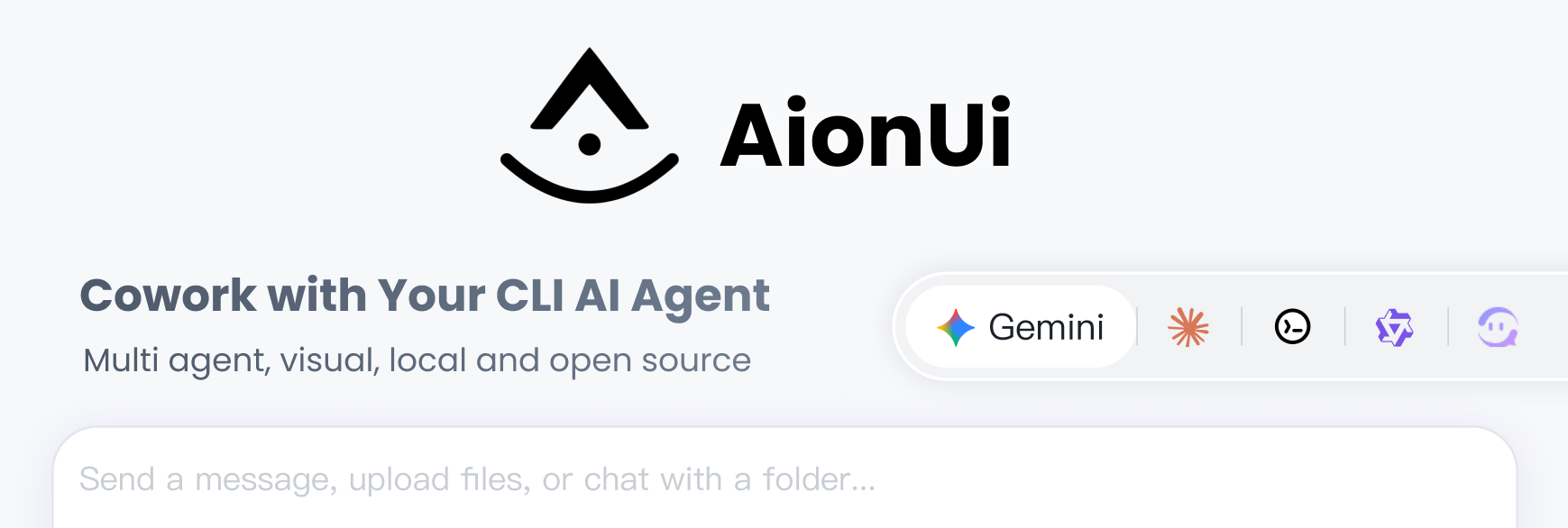
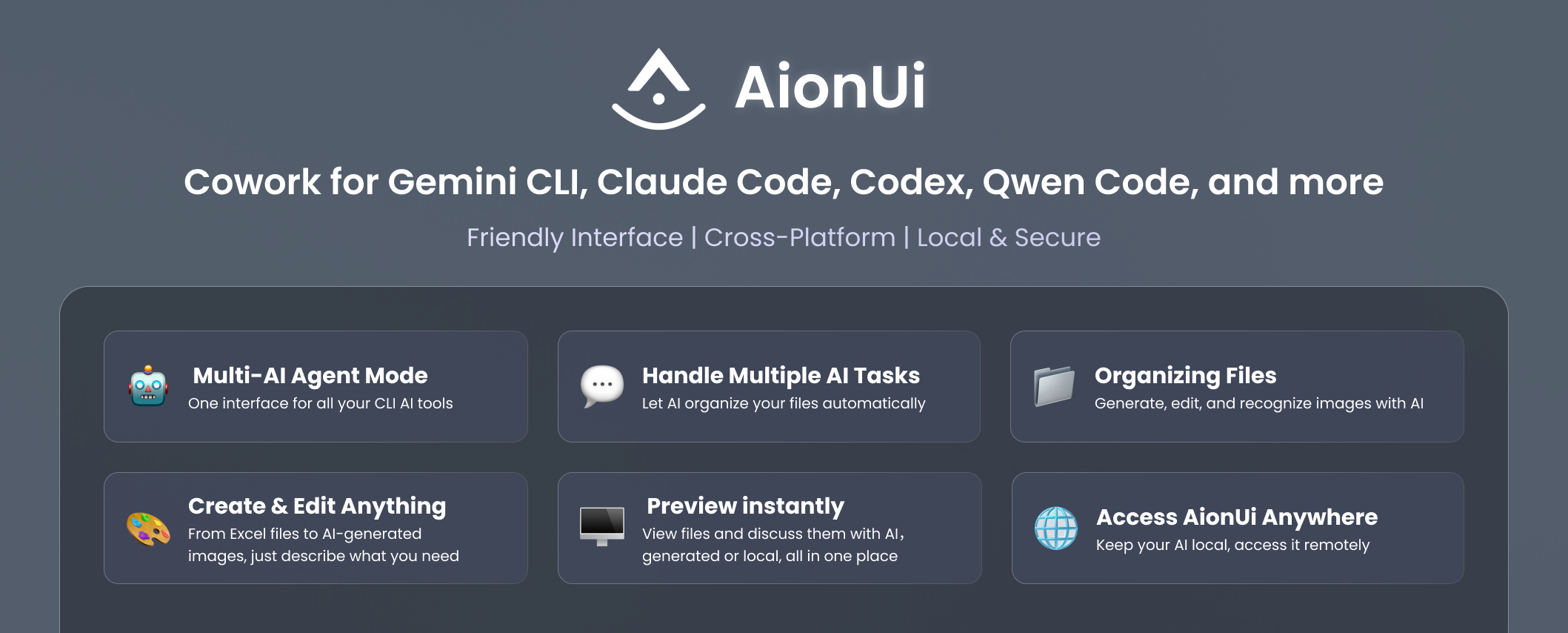
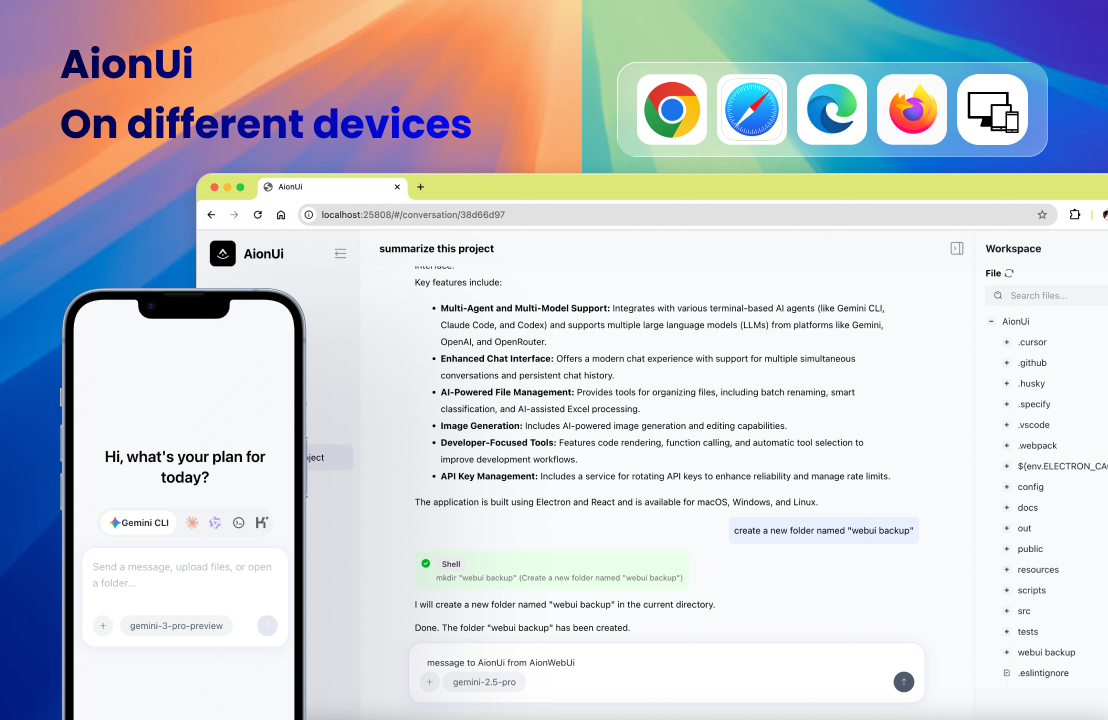
5分钟上手 AionUi
快速安装并启动 AionUi,体验本地化 AI 助手图形界面
🖥️ OS
⚙️ Runtime
🔧 Tools
📝 Steps
克隆项目
从 GitHub 克隆 AionUi 项目到本地
克隆项目到当前目录
$ git clone https://github.com/iOfficeAI/AionUi.git安装依赖
进入项目目录并安装所需依赖包
进入项目目录
$ cd AionUi安装项目依赖
$ npm install启动应用
启动 AionUi 图形界面应用
启动 AionUi 应用
$ npm start✅ 验证成功
成功启动 AionUi 图形界面应用
- ✓看到 AionUi 应用窗口正常打开
- ✓界面显示 Gemini CLI 等 AI 工具选项
- ✓可以开始与 AI 助手对话
⚡ Quick Tips
🔍 Troubleshooting
❓ npm install 失败,提示权限错误
→ 使用管理员权限运行命令,或在命令前加上 sudo (macOS/Linux)
❓ npm start 后窗口没有打开
→ 检查控制台是否有错误信息,尝试重新运行 npm install
❓ Node.js 版本过低
→ 升级 Node.js 到 18.0 或更高版本
🎯 Next Steps
配置 WebUI 远程访问
设置通过浏览器远程访问 AionUi
连接更多 AI 模型
配置 OpenAI、Claude、Ollama 等模型
探索 AI 助手功能
试用 PPT 生成、文件管理等专业助手
Difficulty
入门
Est. Time
1-2小时
Target Audience
对AI工具感兴趣,希望用图形界面替代命令行操作的新手;想尝试多AI模型协作,但缺乏编程经验的用户;需要本地化、免费AI办公助手的个人或小团队。
🎯 What You'll Learn
学会安装并运行AionUi,使用图形界面与内置的Gemini CLI等AI工具交互,并体验其核心的WebUI访问、文件管理和多会话功能。
📋 Prerequisites
需要会下载文件、解压压缩包、运行应用程序等基础操作。
部分AI模型(如Gemini)需要联网才能使用。
非必须,但如果你已安装,AionUi能自动检测并提供统一界面。没有安装也能直接使用内置的Gemini CLI。
📚 Resources
项目GitHub README
本项目最核心的文档,包含了功能介绍、对比、快速导航等。特别是“Remote Internet Access Tutorial”(远程访问教程)链接,如果你想配置公网访问,这是必看内容。
Discord (English) / 微信 (中文群)
遇到问题时可以加入社区提问,开发者和其他用户可能会提供帮助。README顶部提供了加入链接。
Official Website
项目官方网站,可能包含更结构化的文档、博客或更新日志。
🗺️ Learning Phases
环境准备与安装
下载AionUi
访问项目GitHub页面(iOfficeAI/AionUi)的Releases部分,根据你的操作系统(Windows/macOS/Linux)下载最新的安装包或可执行文件。
安装与首次运行
运行下载的安装程序,或直接启动可执行文件。首次启动后,熟悉主界面布局。
快速入门:第一次对话
启动内置AI(Gemini CLI)
在AionUi主界面,确认已选择或自动检测到“Gemini CLI”作为当前模型。如果提示需要API密钥,你可能需要先获取并配置Gemini API Key(项目内置的Gemini CLI可能已包含基础访问权限,具体看版本说明)。
进行第一次对话
在聊天输入框,用自然语言向AI提问,例如:“帮我写一个简单的Python函数来计算斐波那契数列”。体验发送、接收回复的过程。
体验多会话
尝试新建一个会话(通常有“New Chat”或“+”按钮),在新会话中问另一个问题。观察两个会话是否独立,互不干扰。
核心功能初探
体验WebUI访问(本地)
在AionUi的设置中,找到“WebUI设置”或类似选项,启用本地WebUI服务。记下显示的本地地址(如 http://localhost:端口号)。在同一局域网下的另一台设备(如手机)的浏览器中输入该地址,尝试访问AionUi界面。
使用预览面板
让AI生成一些有格式的内容,例如:“用Markdown格式写一份会议纪要”。在AI回复后,尝试点击“预览”或类似按钮,查看生成的Markdown内容的渲染效果。
浏览AI助手库
在主界面或侧边栏找到“AI Assistants”或“技能”入口,浏览内置的10多个专业助手(如PPT生成器、PDF转换器等)。选择一个你感兴趣的助手(如“PPTX Generator”),点击进入并尝试根据简单提示使用它。
⚠️ Common Mistakes
❌ 启动后找不到或无法使用AI模型
✅ 1) 确认网络连接正常;2) 检查设置中是否已正确选择并配置了某个模型(如Gemini);3) 如果是使用需要API Key的模型(如OpenAI),确保已在对应位置正确填写了有效的API Key;4) 尝试重启AionUi。
❌ WebUI无法在手机/其他电脑上访问
✅ 1) 确保运行AionUi的电脑和访问设备在同一个局域网(Wi-Fi)下;2) 检查AionUi中WebUI服务是否已启用,并记对IP地址和端口;3) 暂时关闭电脑的防火墙或杀毒软件试试(完成后记得重新打开);4) 先尝试用运行AionUi的电脑本身的浏览器访问 localhost:端口,确认服务本身是否正常。
❌ 认为必须安装所有命令行工具(如Claude Code)才能用
✅ AionUi内置了Gemini CLI,可以直接使用。其他工具(Claude Code等)是“如果已安装,则自动集成”,并非必需。新手完全可以只使用内置功能。
❌ 忽略本地存储位置
✅ AionUi的对话和文件默认保存在本地。如果你需要备份或迁移数据,记得在设置或文档中查找本地数据存储路径,避免重装系统后数据丢失。
🚀 Next Steps
1. 配置远程公网访问:按照教程设置,实现随时随地通过互联网访问你的AionUi。 2. 集成更多AI模型:尝试在设置中添加并配置OpenAI、Claude、Ollama(本地模型)等,体验多模型切换。 3. 探索高级助手:深度使用“文件智能管理”、“PPTX生成器”等专业助手,完成实际办公任务。 4. 尝试自定义技能:如果你有编程基础,可以学习在`skills/`目录下创建自己的技能,扩展AI能力。 5. 参与社区:在Discord或微信群分享你的使用经验,或向开发者反馈问题。