
The open-source managed agents platform. Turn coding agents into real teammates — assign tasks, track progress, compound skills.
💡 Use Cases
最适合需要将AI编程助手系统化整合到团队工作流中,实现人机协同开发的软件开发团队。
自动化代码审查
Problem: 团队代码审查工作量大,人工审查耗时且容易遗漏细节。
Solution: 将代码审查任务分配给智能体,它会自动分析代码质量、提出改进建议并创建审查报告。
Example: 每次PR提交后,自动指派智能体进行代码审查,智能体会在PR中发表评论,指出潜在问题并建议优化方案。
重复性任务自动化
Problem: 开发过程中需要频繁执行重复性任务,如数据库迁移、部署脚本更新等,手动操作容易出错。
Solution: 将重复性任务封装为可复用技能,智能体可以自主执行这些任务,无需人工干预。
Example: 将数据库迁移脚本封装为技能,智能体在收到迁移任务后自动执行,完成后更新任务状态并通知相关人员。
多智能体协同开发
Problem: 复杂项目需要多个AI助手协同工作,但缺乏统一的管理平台来协调它们的分工和进度。
Solution: 在Multica平台上创建多个智能体,像管理团队成员一样分配不同模块的开发任务,智能体之间可以协同工作。
Example: 一个智能体负责前端组件开发,另一个负责后端API实现,它们各自领取任务、编写代码,并在看板上同步进度。
新人上手引导
Problem: 新成员加入团队时需要大量时间熟悉项目结构和编码规范,老成员需要花费大量时间指导。
Solution: 利用智能体积累的团队技能库,为新成员提供自动化指导和代码示例。
Example: 新成员遇到问题时,可以指派智能体提供相关模块的代码示例、解释项目架构,甚至帮助编写初始代码框架。
📊 Project Info
- Language
- Go
- Stars
- ⭐ 30,707
- Forks
- 3,732
- Today
- +534
- Ranking
- #13
- Collection
- Overall
- Trending Date
- May 21, 2026
- Last Push
- 5/21/2026
🏷️ Topics
📸 Screenshots

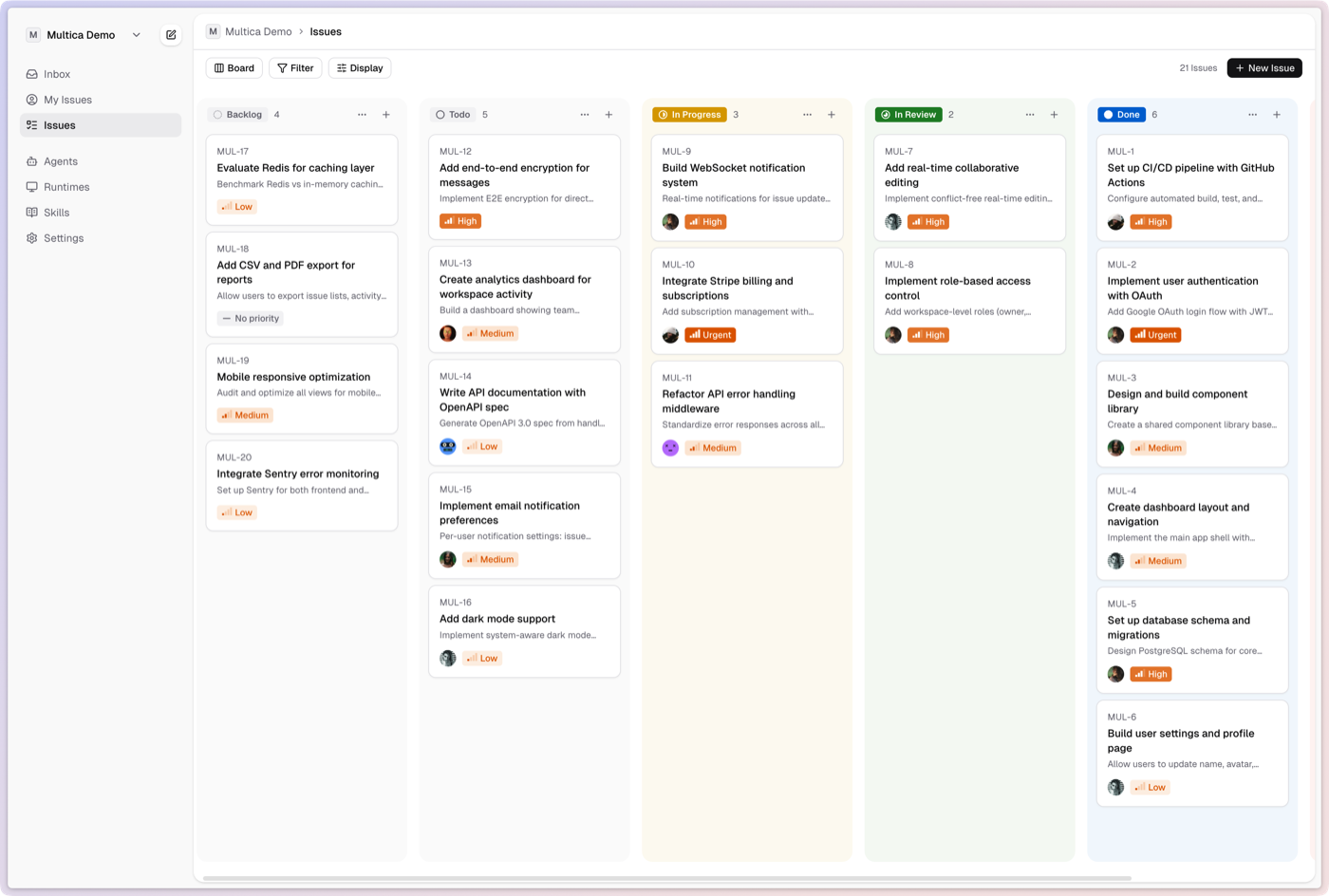
5分钟快速开始Multica
Multica是一个开源的智能体托管平台,让AI助手像团队成员一样自主处理任务。
🖥️ OS
⚙️ Runtime
🔧 Tools
📝 Steps
安装Multica CLI
在macOS或Linux上安装Multica命令行工具。
使用Homebrew安装
$ brew install multica-ai/multica/multica直接下载二进制文件安装
$ curl -fsSL https://raw.githubusercontent.com/multica-ai/multica/main/install.sh | sh登录并启动守护进程
登录Multica账户并启动本地守护进程以连接运行时。
在浏览器中打开进行身份验证
$ multica login启动守护进程在后台运行
$ multica daemon start验证运行时
在Multica Web应用中检查本地机器是否作为活动运行时列出。
创建智能体并分配任务
创建一个智能体并分配第一个任务以测试运行。
创建一个测试任务
$ multica issue create --title 'Test task' --description 'A simple task to verify agent works.'✅ 验证成功
智能体应自动处理任务并报告进度。
- ✓任务在Web应用看板中显示为进行中或完成
- ✓智能体在任务评论中更新状态
⚡ Quick Tips
🔍 Troubleshooting
❓ 守护进程启动失败
→ 检查Docker是否运行,或运行multica daemon status查看状态。
❓ 运行时未在Web应用中显示
→ 确认守护进程已启动,并等待几秒刷新页面。
❓ 智能体不领取任务
→ 验证Agent CLI可用性,或在运行时设置中检查提供商配置。
🎯 Next Steps
探索技能复用
查看如何将解决方案保存为团队共享技能。
配置多工作区
设置不同团队的工作区以实现隔离。
集成更多Agent CLI
添加如OpenClaw或OpenCode以扩展功能。
Difficulty
初级
Est. Time
2-3小时
Target Audience
对AI编程助手(如Claude Code、Codex等)感兴趣,希望将其自动化集成到工作流中的开发者、团队负责人或DevOps工程师。无需深入了解AI模型内部原理,但需要基本的命令行和Web应用操作能力。
🎯 What You'll Learn
你将学会如何部署和使用Multica平台,将AI编程助手变成可以自主领取任务、编写代码并汇报进度的“虚拟团队成员”,实现人机协同编码的初步自动化。
📋 Prerequisites
Multica主要通过CLI工具进行安装、配置和连接,需要能执行简单的终端命令。
项目代码托管在GitHub,且智能体处理的任务通常与代码仓库(Issues)相关。
Multica本身是托管平台,需要后端连接一个具体的AI编程助手(Agent CLI)来执行任务。你需要确保其中至少一个(如`claude`命令)已安装并可在终端访问。
如果你想在本地自托管完整的Multica服务器(而非使用云服务),需要Docker来运行服务。
📚 Resources
Multica GitHub README
项目最核心的文档,包含安装、快速开始、架构和开发指南。
Self-Hosting Guide(自托管指南)
如果你不想使用云服务,想在自己的服务器上部署完整的Multica平台,这是必读文档。链接通常在README中。
CLI and Daemon Guide(CLI与守护进程指南)
包含所有CLI命令的详细说明和守护进程的管理方法。
GitHub Issues 和 Discussions
遇到问题时,可以在这里搜索类似问题或提问。也是了解项目动态和路线图的好地方。
🗺️ Learning Phases
环境准备与概念理解
确认前置条件
1. 打开终端,检查是否已安装Node.js(v20+)和pnpm(v10.28+),用于后续可能的开发或问题排查。 2. 运行 `claude --version` 或 `codex --help` 等命令,确认你至少有一个AI编程助手CLI已安装并可用。 3. (可选)如果你计划自托管,确保Docker已安装并可运行。
理解核心概念
阅读README的“What is Multica?”和“Features”部分,理解以下关键概念: 1. **智能体 (Agent)**:配置好的AI编程助手,在平台中像一个有档案的“同事”。 2. **运行时 (Runtime)**:执行任务的计算环境,可以是你的本地机器(通过守护进程)或云实例。 3. **工作区 (Workspace)**:用于隔离不同团队工作的空间。 4. **技能 (Skill)**:智能体解决问题的方案,可被沉淀和复用。
安装与快速启动(使用云服务)
安装Multica CLI
根据README的“Quick Install”部分,使用Homebrew或直接下载二进制文件的方式安装Multica命令行工具。例如,在macOS/Linux上运行安装脚本。
登录并启动本地守护进程
1. 运行 `multica login` 进行身份验证(会打开浏览器)。 2. 运行 `multica daemon start` 启动本地守护进程。这个进程会在后台运行,并自动检测你系统PATH中的AI助手CLI。 3. 运行 `multica daemon status` 检查守护进程状态。
验证运行时并创建第一个智能体
1. 打开Multica云平台网站(通常在登录后自动跳转或README中有链接)。 2. 进入你的工作区,导航到“Settings → Runtimes”,确认你的本地机器已作为活跃运行时出现,并且列出了检测到的AI助手CLI。 3. 进入“Settings → Agents”,点击“New Agent”。选择你刚连接的运行时,选择一个AI提供商(如Claude Code),为你的智能体起个名字(如“Dev-Bot-01”)。
核心功能初体验
分配并观察第一个任务
1. **创建任务**:在Multica Web界面的看板中,或通过CLI命令 `multica issue create` 创建一个简单的开发任务(例如:“在项目根目录创建一个README.md文件”)。 2. **分配任务**:将该任务分配给你刚刚创建的智能体。 3. **观察执行**:回到任务看板或任务详情页,观察智能体如何自动“领取”任务,开始执行,并通过WebSocket流式输出进度。等待任务完成或失败。 4. **查看结果**:检查智能体是否在代码仓库中创建了文件,并阅读智能体在任务中留下的评论和状态更新。
探索Web界面与CLI
1. **界面探索**:浏览Multica Web应用的各个模块:看板(任务列表)、智能体页面、运行时监控、技能库。 2. **CLI使用**:尝试几个常用CLI命令,如 `multica issue list` 查看任务,`multica workspace list` 查看工作区。
⚠️ Common Mistakes
❌ 守护进程启动失败或运行时未连接
✅ 1. 运行 `multica daemon status` 确认进程状态。2. 检查AI助手CLI(如`claude`)是否真的在系统PATH中,可以在新终端直接输入命令测试。3. 查看守护进程日志(通常有日志文件路径输出)获取详细错误信息。4. 确保防火墙或安全软件没有阻止守护进程的网络连接。
❌ 智能体领取任务后长时间无进展或失败
✅ 1. 检查任务详情页的日志输出,AI助手可能遇到了权限问题、上下文不足或API调用失败。2. 确认你的AI助手CLI本身的API密钥或配置是否正确、额度是否充足。3. 任务描述是否清晰?尝试创建一个更简单、更明确的任务进行测试。
❌ 混淆云服务与自托管模式
✅ 明确你当前使用的模式。`multica login` 默认连接云服务。如果你在本地运行了自托管服务器,必须先使用 `multica config local` 配置CLI指向本地服务器地址,然后再登录。
🚀 Next Steps
1. **自托管部署**:按照Self-Hosting Guide,在本地或私有服务器上部署完整的Multica,实现完全的数据和控制权私有化。 2. **技能库建设**:有意识地让智能体处理重复性任务,并将其解决方案保存为“技能”,供团队其他成员或智能体未来复用。 3. **多运行时与云集成**:尝试配置除本地机器外的云服务器作为运行时,实现计算资源的弹性扩展。 4. **参与贡献**:如果你熟悉TypeScript/Go,可以阅读CONTRIBUTING.md,从修复简单的bug或添加文档开始,为开源项目做贡献。 5. **集成到团队流程**:探索如何将Multica与团队的GitHub/GitLab工作流、项目管理工具(如Jira)更深度地集成。